04 - Realizando Avaliações
Primeiros Passos
🔑 Quem pode acessar: Todos os usuários da plataforma
📍 Onde encontrar: Menu lateral → Proficiência → Avaliação de Proficiência
⚠️ Importante: os prints usados neste artigo mostram a tela pela visão de um usuário específico . Ainda assim, o processo de realização das avaliações é o mesmo para todos os usuários — apenas as competências e perguntas variam conforme o cargo.
Objetivo
Este artigo explica como realizar as 3 avaliações de um ciclo de proficiência: Prova de Autoavaliação, Avaliação técnica e Avaliar Gestor.
Pré-requisitos
- Estar logado na plataforma.
- Haver um ciclo de avaliação ativo.
Passo 1 — Acessando a tela de Avaliação de Proficiência
Ao acessar Proficiência → Avaliação de Proficiência, o sistema exibe o ciclo ativo e as 3 avaliações disponíveis.
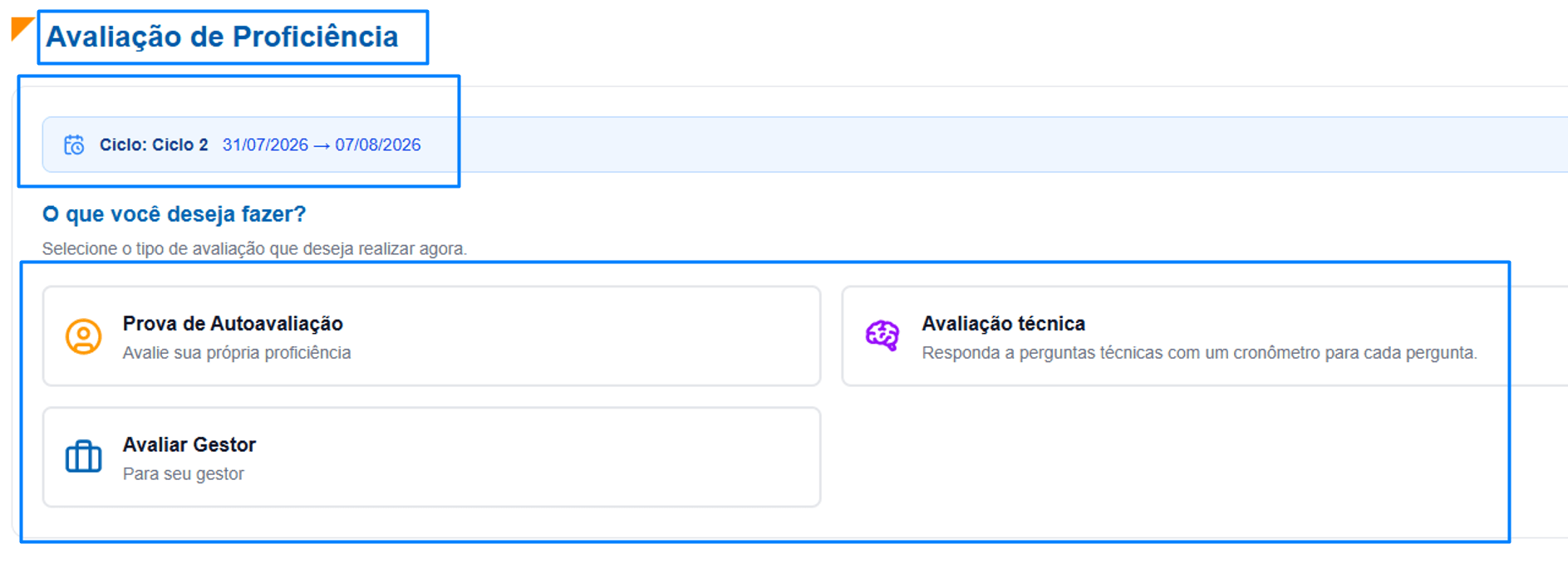
| Elemento | Descrição |
|---|---|
| Ciclo | Nome do ciclo ativo e seu período (ex.: Ciclo 2, 31/07/2026 → 07/08/2026) |
| Prova de Autoavaliação | "Avalie sua própria proficiência" |
| Avaliação técnica | "Responda a perguntas técnicas com um cronômetro para cada pergunta" |
| Avaliar Gestor / Colaborador | "Para seu gestor" — avaliação 360, do colaborador sobre seu gestor ou do gestor sobre seu colaborador "O Card varia conforme seu nível de acesso e atribuições." |
Passo 2 — Realizando a Prova de Autoavaliação
Ao clicar em Prova de Autoavaliação, o sistema exibe uma pergunta por competência exigida pelo cargo, com resposta em barra deslizante (0 a 1000).
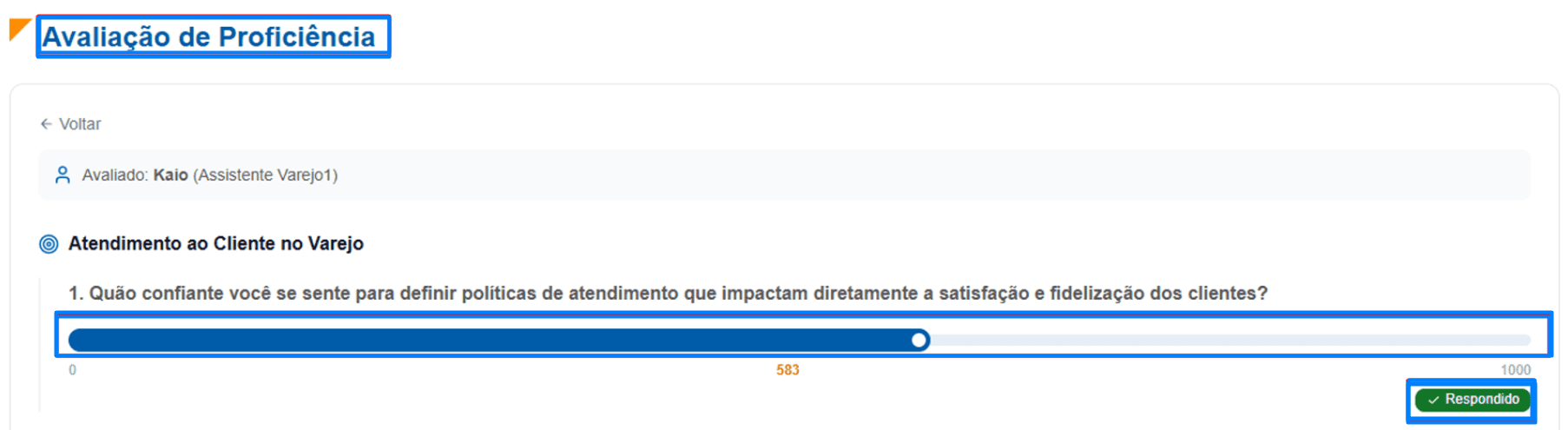
| Elemento | Descrição |
|---|---|
| Avaliado | Nome e cargo do usuário que está se autoavaliando |
| Seções por competência | Cada competência do cargo agrupa suas próprias perguntas (ex.: Atendimento ao Cliente no Varejo, Gestão de Estoque e Reposição) |
| Barra deslizante (0–1000) | Resposta subjetiva a cada pergunta; a barra muda para "Respondido" (verde) após ser movida |
| Enviar Avaliação | Envia todas as respostas ao final do formulário |
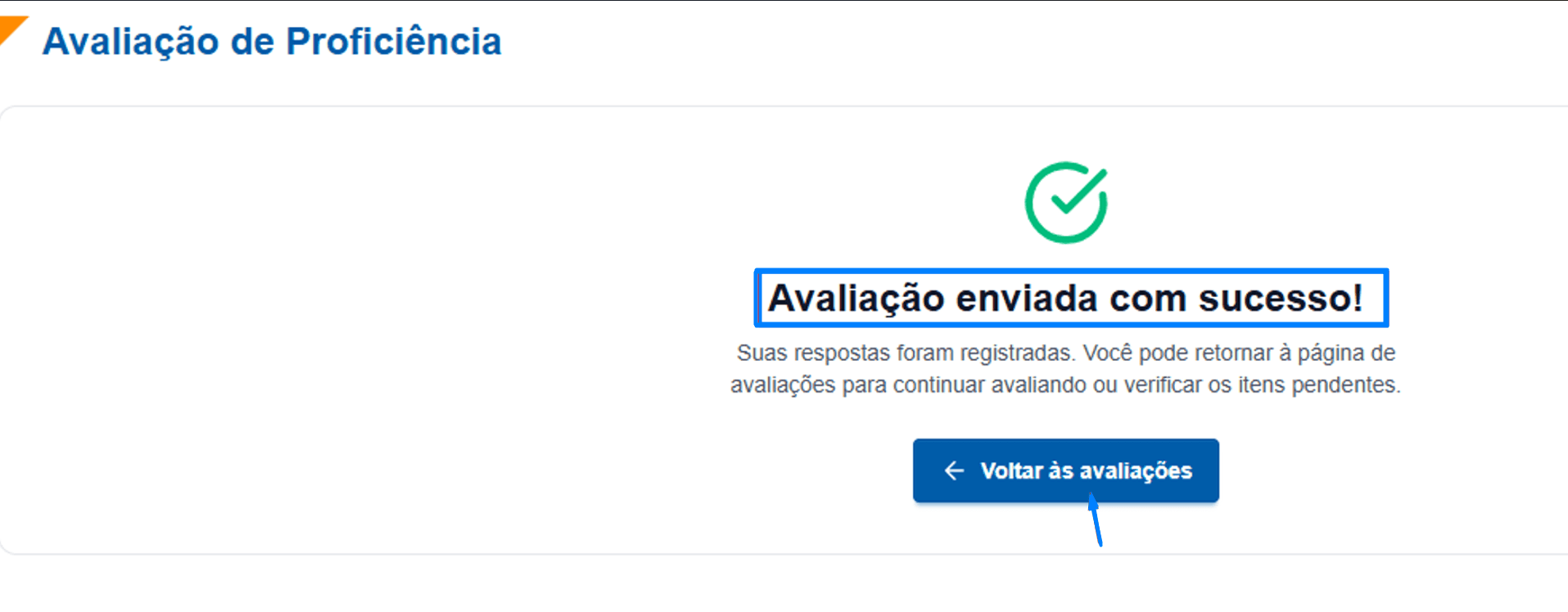
Ao clicar em Enviar Avaliação, é exibida uma tela de confirmação.
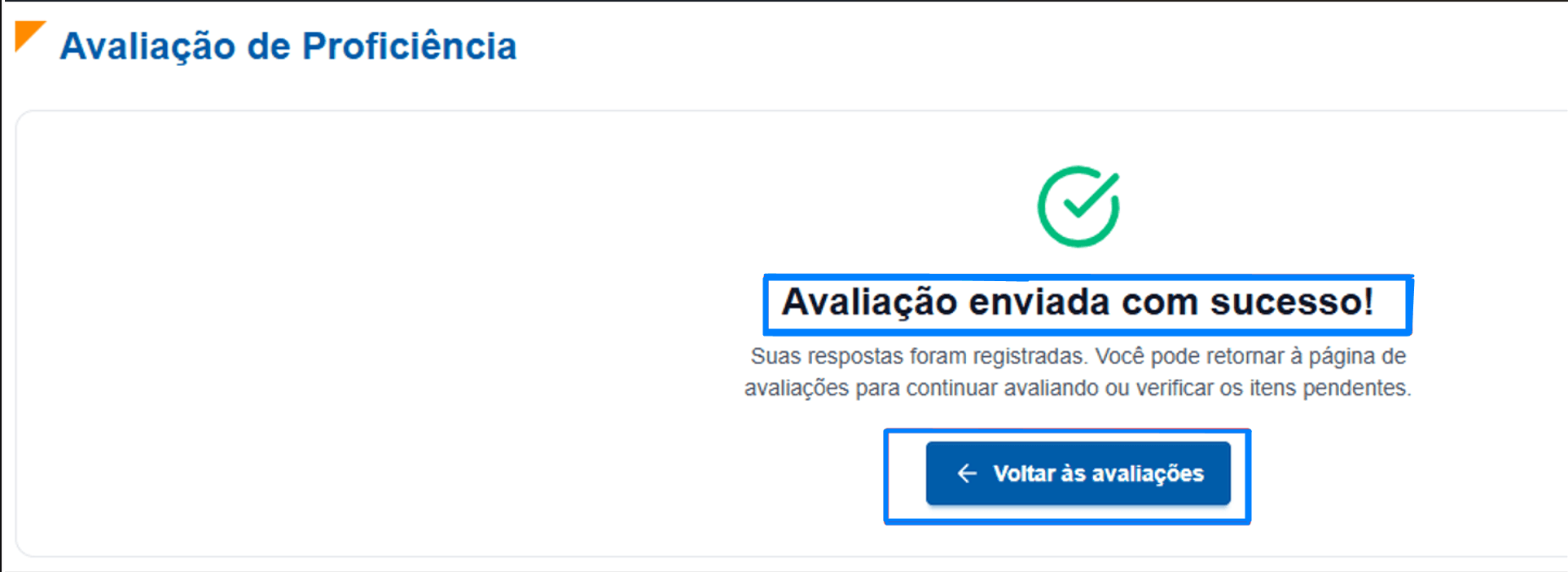
Observação: essa mesma tela de confirmação — "Avaliação enviada com sucesso!" — é reutilizada para os três tipos de avaliação (Autoavaliação, Avaliação técnica e Avaliar Gestor).
Passo 3 — Realizando a Avaliação Técnica
Ao clicar em Avaliação técnica, o sistema exibe primeiro uma tela de regras, antes de iniciar a prova.
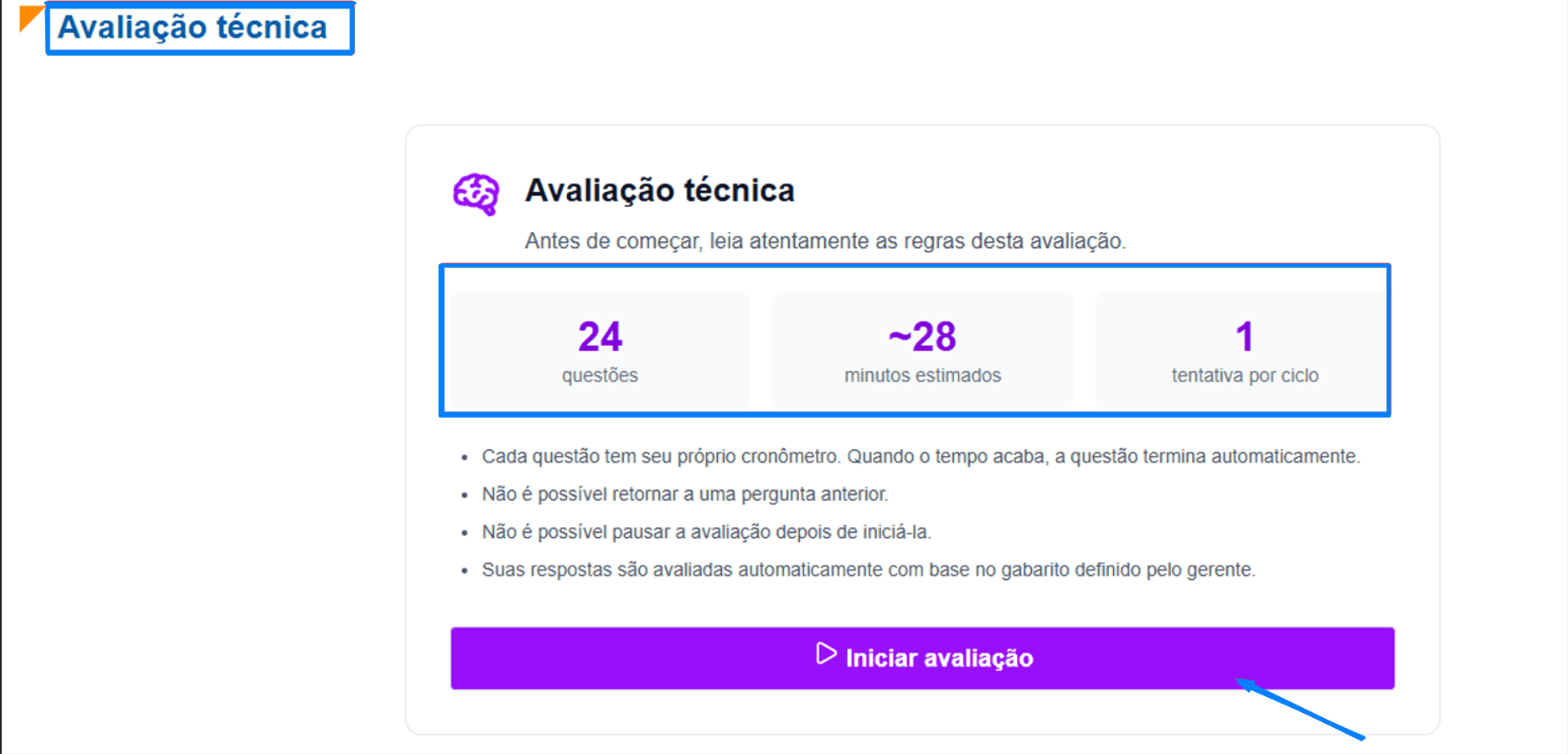
| Elemento | Descrição |
|---|---|
| Questões | Quantidade total de perguntas da prova (ex.: 24) |
| Minutos estimados | Tempo estimado para concluir a prova (ex.: ~28) |
| Tentativa por ciclo | Quantidade de tentativas permitidas dentro do ciclo atual (ex.: 1) |
| Regras | Cada questão tem cronômetro próprio; não é possível voltar a uma pergunta anterior; não é possível pausar após iniciar; a correção é automática, com base no gabarito definido pelo gestor |
| Iniciar avaliação | Começa a prova |
Após iniciar, as perguntas são exibidas uma a uma, com alternativas de múltipla escolha e cronômetro individual.
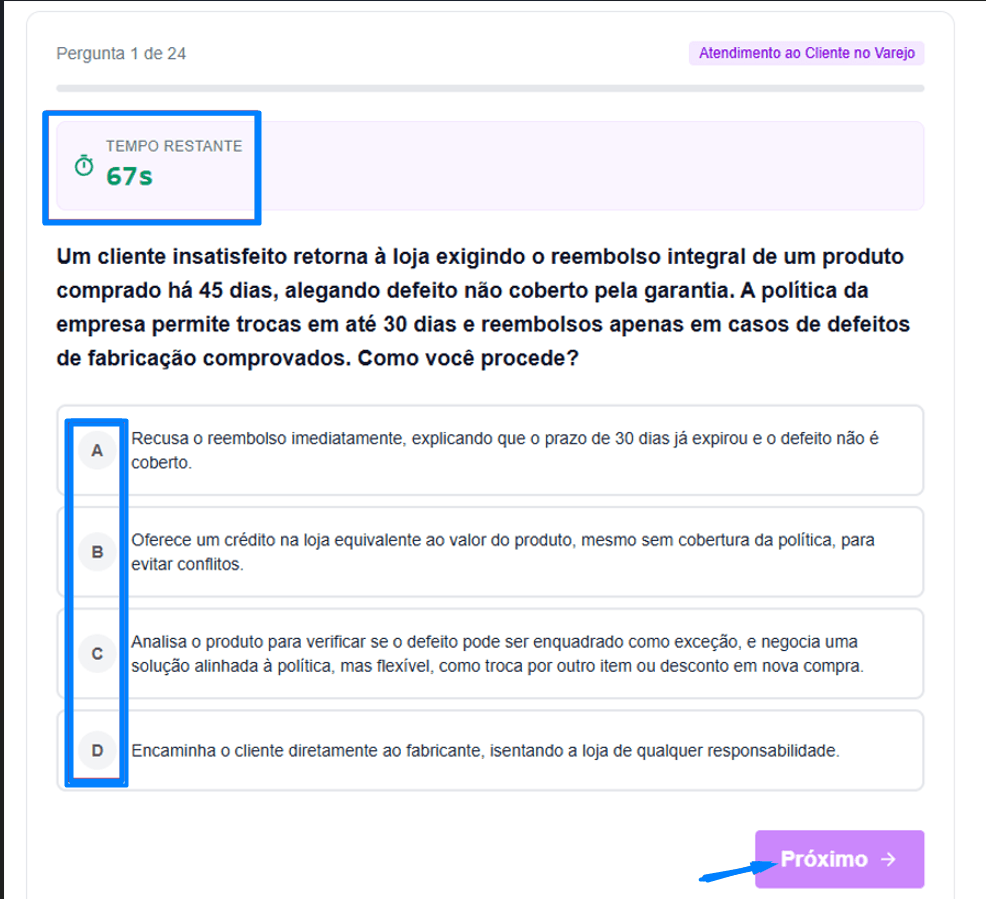
| Elemento | Descrição |
|---|---|
| Pergunta X de Y | Posição da pergunta atual na prova |
| Tag da competência | Identifica a qual competência a pergunta pertence |
| Tempo restante | Cronômetro individual da pergunta atual |
| Alternativas (A a D) | Opções de resposta, únicas por pergunta |
| Próximo → | Confirma a resposta e avança; não é possível retornar depois |
Ao final da prova, o sistema exibe o resultado detalhado.
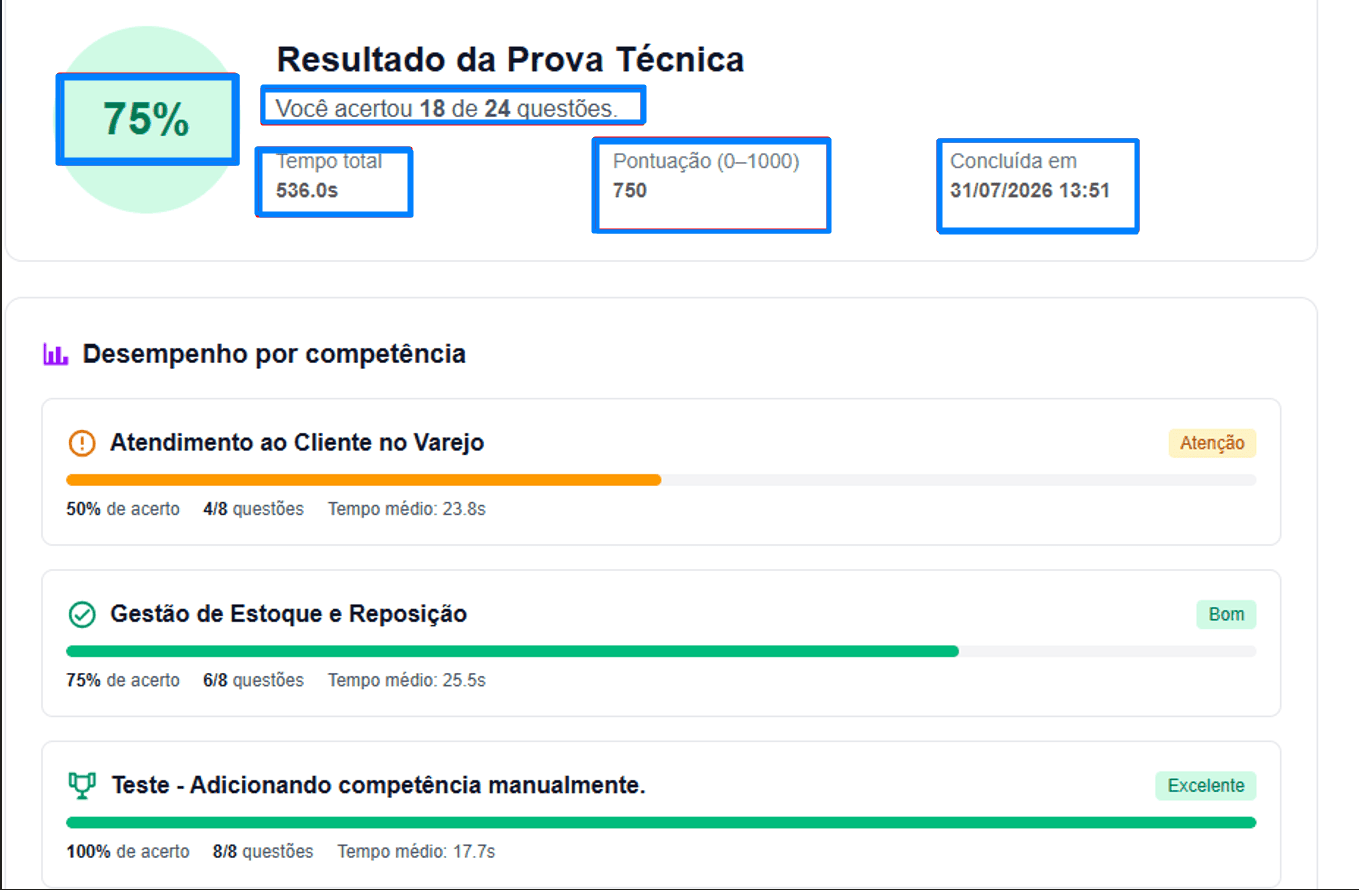
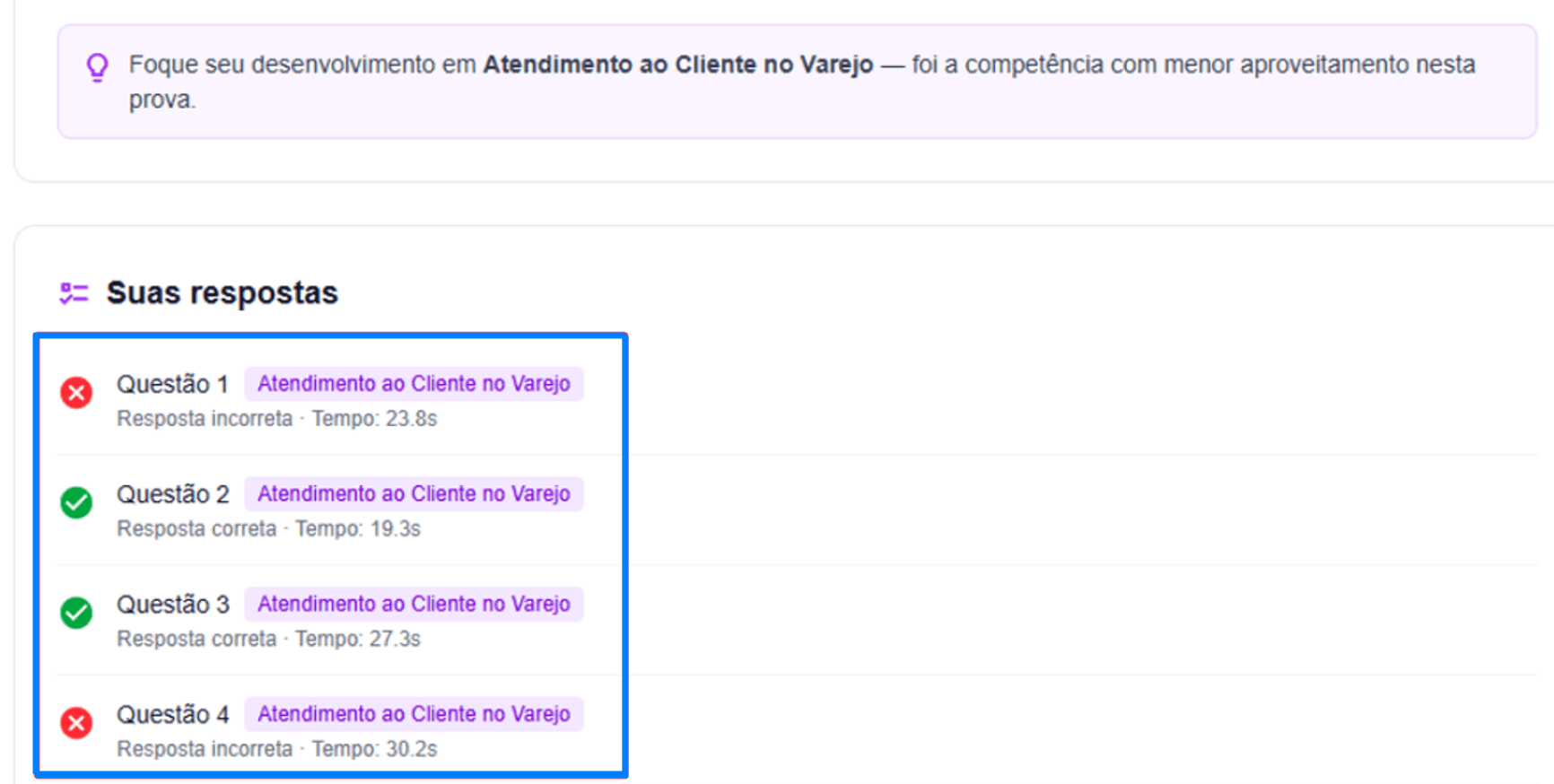
| Elemento | Descrição |
|---|---|
| Resultado da Prova Técnica | Percentual de acerto, número de questões certas/total, tempo total, pontuação (0–1000) e data de conclusão |
| Desempenho por competência | Uma barra por competência avaliada, com selo (Atenção, Bom, Excelente) e o detalhamento de acerto/tempo médio |
| Sugestão de desenvolvimento | Destaca a competência com menor aproveitamento na prova |
| Suas respostas | Lista de todas as questões, com indicador de acerto/erro, competência e tempo de resposta |
Observação: por integridade da avaliação, o gabarito e o conteúdo das questões não são exibidos no resultado — apenas se a resposta foi certa ou errada.
Passo 4 — Avaliando seu Gestor
Ao clicar em Avaliar Gestor, o formulário segue a mesma lógica da autoavaliação (perguntas por competência, resposta em barra deslizante de 0 a 1000), mas avaliando o gestor do usuário, e não a si mesmo.
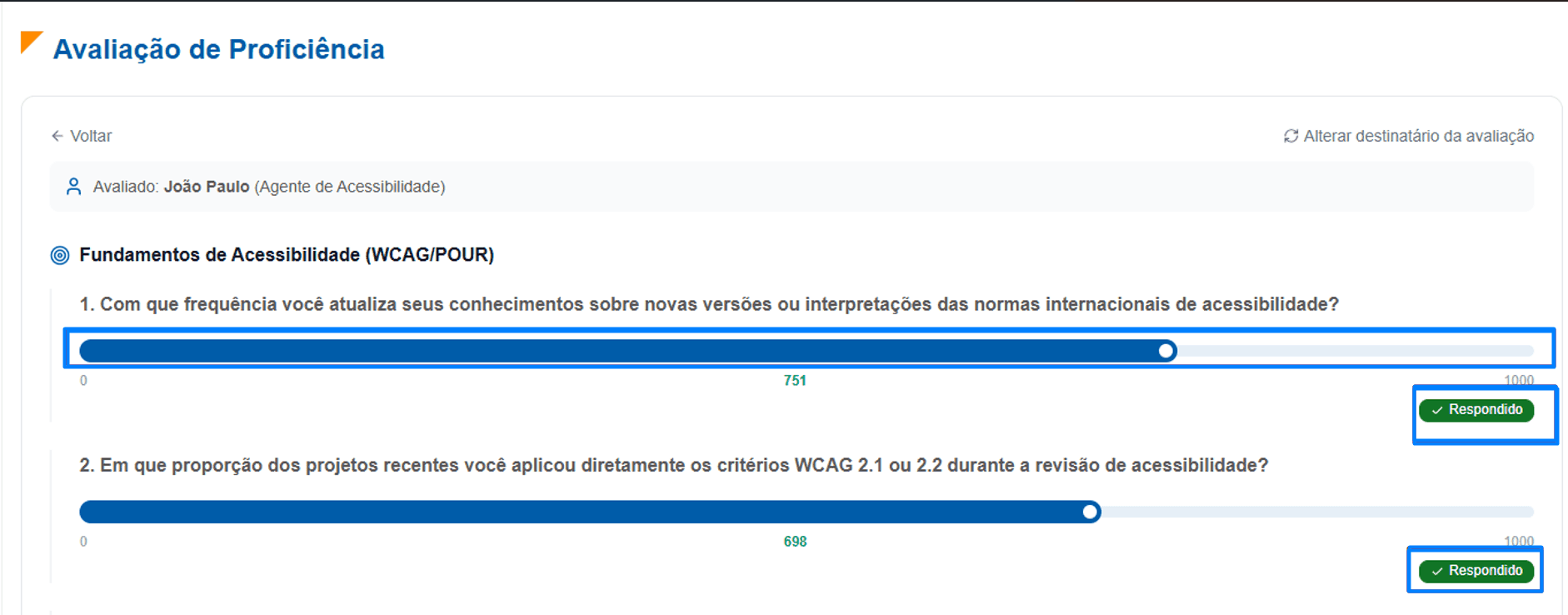
| Elemento | Descrição |
|---|---|
| Avaliado | Nome e cargo do gestor sendo avaliado (não o próprio usuário) |
| Seções por competência | Competências do cargo do gestor avaliado |
| Barra deslizante (0–1000) | Resposta subjetiva a cada pergunta |
| Enviar Avaliação | Envia todas as respostas |
Ao enviar, a mesma tela de confirmação de sucesso é exibida.
Hub com as 3 avaliações concluídas
Após concluir as 3 avaliações, a tela inicial de Avaliação de Proficiência passa a exibir todos os cards como Concluído, além do histórico de avaliações recentes.
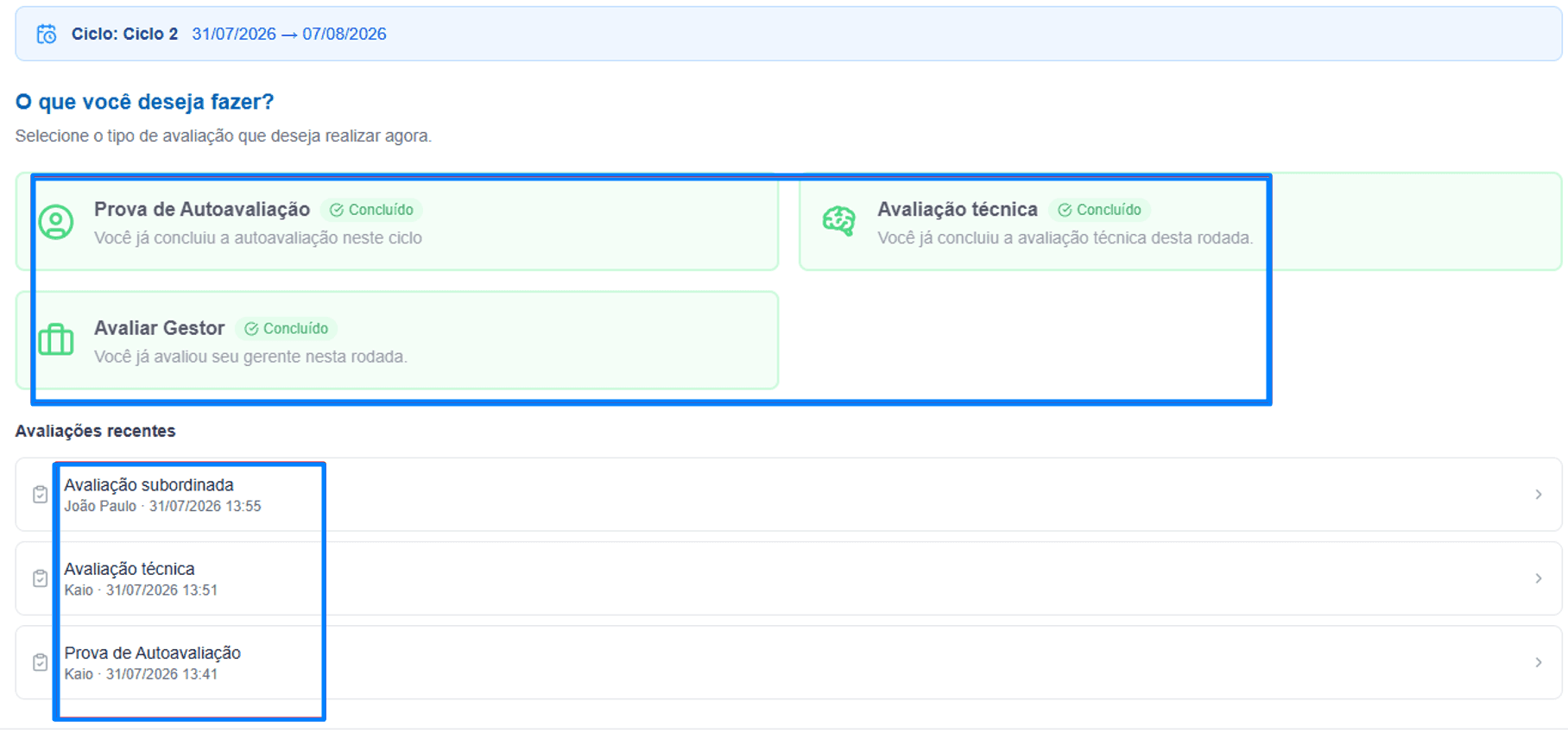
| Elemento | Descrição |
|---|---|
| Cards concluídos | Os 3 tipos de avaliação passam a exibir o selo ✓ Concluído, em verde |
| Avaliações recentes | Lista com o tipo de avaliação, quem foi avaliado/avaliador e a data/hora de envio; cada item é clicável |
Resultado em Minha Proficiência
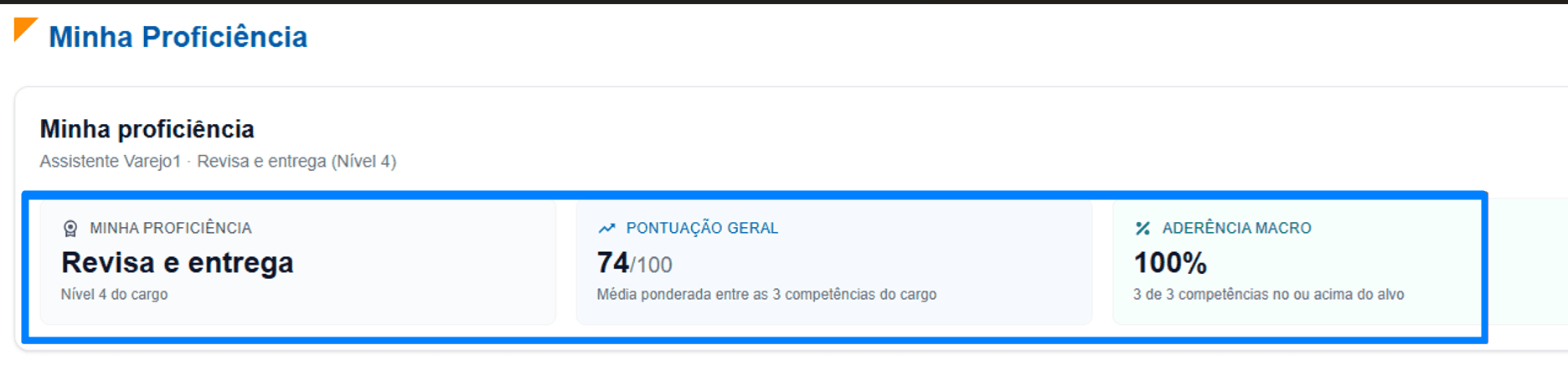
Depois de concluídas as avaliações, a tela Minha Proficiência deixa de exibir o alerta de "nenhuma avaliação registrada" e passa a mostrar o resultado real do colaborador.
Resultado esperado
Ao final da leitura deste artigo, o usuário deverá ser capaz de:
- localizar e iniciar as 3 avaliações de um ciclo;
- preencher corretamente a Prova de Autoavaliação e a Avaliação de Gestor;
- realizar a Avaliação técnica dentro das regras de tempo e tentativas;
- interpretar o resultado da avaliação técnica e o impacto das avaliações em Minha Proficiência.
Veja também
Última atualização: [31/07/2026]