01- Vinculando e Configurando Avalição de Reações
Relatórios
🔑 Quem pode acessar: Administradores e Instrutores com permissão de edição de cursos 📍 Onde encontrar: Menu lateral → Módulo Educacional → Cursos → editar o curso desejado
Objetivo
Este artigo explica como vincular um Formulário de Avaliação de Reação a um curso, e como utilizar a opção Formulário de Avaliação para Conclusão para definir em qual etapa a avaliação será aplicada.
Pré-requisitos
- Estar logado na plataforma com permissão de gestão de cursos.
- Ter um curso já criado e um formulário de avaliação de reação previamente configurado.
Passo a passo
Para vincular uma Avaliação de Reação a um curso, o usuário deverá:
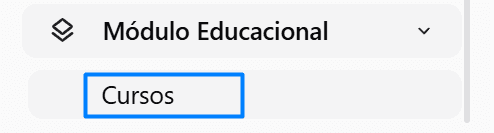
- No menu lateral, acessar Módulo Educacional e clicar em Cursos.
| Nº | Elemento | Descrição |
|---|---|---|
| 1 | Módulo Educacional | Menu que agrupa as opções Cursos e Lições |
| 2 | Cursos | Item de menu que abre a listagem de cursos cadastrados na plataforma |
- Na listagem de cursos, localizar o curso desejado e clicar em Editar.

| Nº | Elemento | Descrição |
|---|---|---|
| 1 | Editar | Abre a tela de edição completa do curso selecionado, onde o formulário será vinculado |
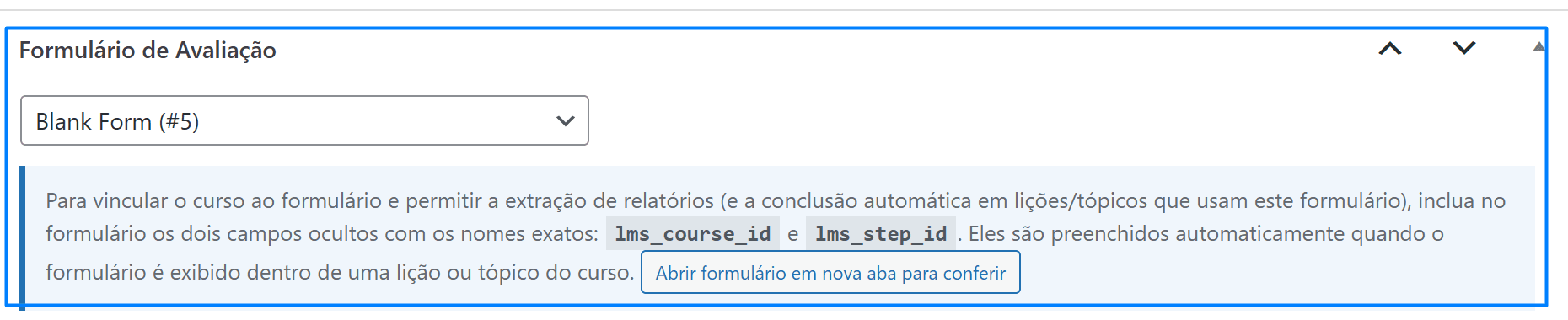
- Dentro da edição do curso na aba Painel, localizar o bloco Formulário de Avaliação e selecionar o formulário desejado no campo de seleção.

| Nº | Elemento | Descrição |
|---|---|---|
| 1 | Campo de seleção | Lista os formulários disponíveis (ex.: "Blank Form (#5)"); selecione aqui o formulário de Avaliação de Reação desejado |
| 2 | Campos ocultos obrigatórios | Instrução para incluir no formulário os campos ocultos lms_course_id e lms_step_id, necessários para vincular o curso e permitir extração de relatórios |
| 3 | Link do formulário | Link gerado automaticamente, utilizado para envio aos usuários que devem preencher a avaliação |
Observação: os campos ocultos
lms_course_idelms_step_idsão preenchidos automaticamente quando o formulário é exibido dentro de uma lição ou tópico do curso, e são essenciais para que a conclusão automática e a extração de relatórios funcionem corretamente.
Definindo a etapa da avaliação
Após vincular o formulário ao curso, é necessário definir em qual etapa (lição) a Avaliação de Reação será exibida.
- Acessar a aba Construtor do curso.

| Nº | Elemento | Descrição |
|---|---|---|
| 1 | Construtor | Aba onde é montada a estrutura do curso (módulos, lições e tópicos) |
- Localizar ou criar a lição correspondente à etapa de avaliação (ex.: "Avaliação de Reação") dentro do módulo desejado.

| Nº | Elemento | Descrição |
|---|---|---|
| 1 | Lição de Avaliação | Lição criada dentro do módulo para representar a etapa em que a avaliação será exibida |
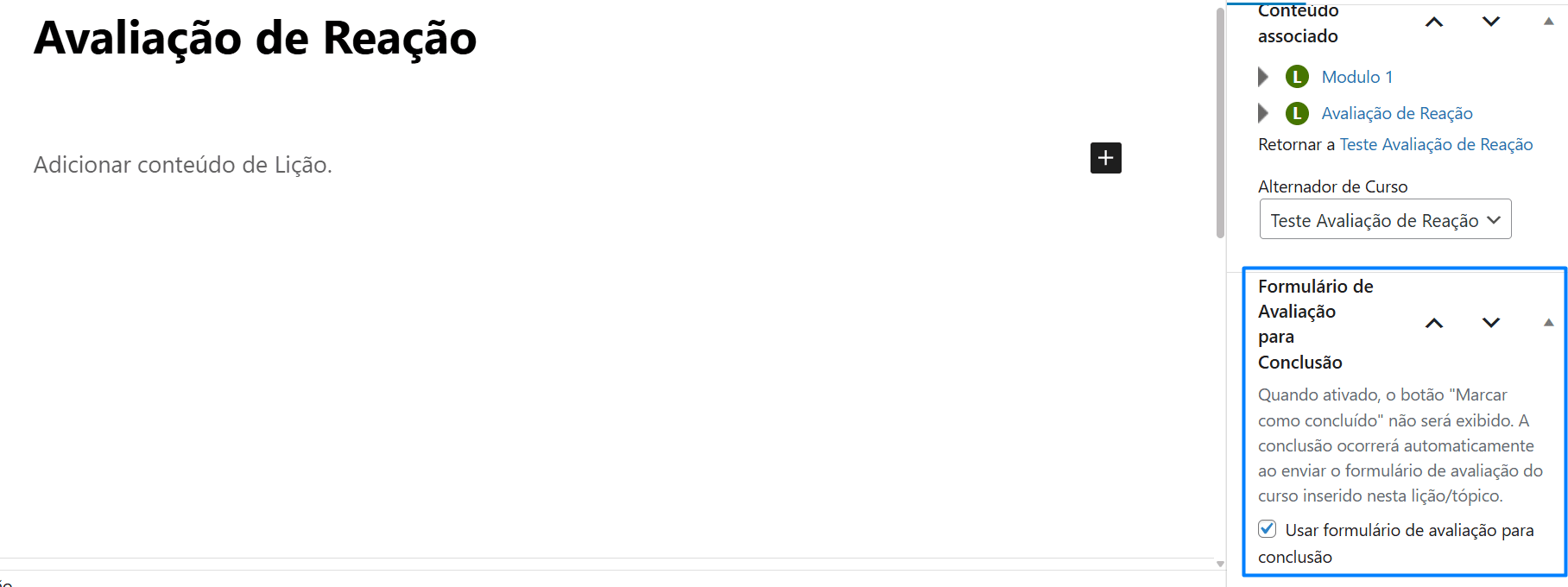
- Nas configurações dessa lição, ativar a opção Usar formulário de avaliação para conclusão.
| Nº | Elemento | Descrição |
|---|---|---|
| 1 | Formulário de Avaliação para Conclusão | Bloco de configuração da lição, com opção de ativação |
| 2 | Usar formulário de avaliação para conclusão | Checkbox que marca esta lição como a etapa onde a Avaliação de Reação será aplicada |
Importante: esta opção não apenas indica em qual etapa (lição) a Avaliação de Reação será exibida — ela também altera o mecanismo de conclusão dessa lição. Quando desativada, a lição exibe o botão manual "Marcar Concluído", que o aluno deve clicar para avançar. Quando ativada, esse botão deixa de ser exibido, e a conclusão da lição passa a ocorrer automaticamente assim que o aluno enviar o formulário de Avaliação de Reação inserido no conteúdo da lição/tópico — ou seja, o próprio envio do formulário se torna a ação que marca a etapa como concluída.
Resultado esperado
Ao final da leitura deste artigo, o usuário deverá ser capaz de:
- acessar a edição de um curso e localizar o bloco Formulário de Avaliação;
- selecionar e vincular um formulário de Avaliação de Reação ao curso;
- reconhecer a importância dos campos ocultos
lms_course_idelms_step_idpara o funcionamento correto do vínculo; - utilizar a opção Usar formulário de avaliação para conclusão para marcar a etapa (lição) em que a avaliação será aplicada.
Veja também
Última atualização: [03/09/2026]