04 - Gerenciar Férias
Primeiros Passos
🔑 Quem pode acessar: Dirigentes e Secretários (solicitação) · Gestores de RH (aprovação e gerenciamento)
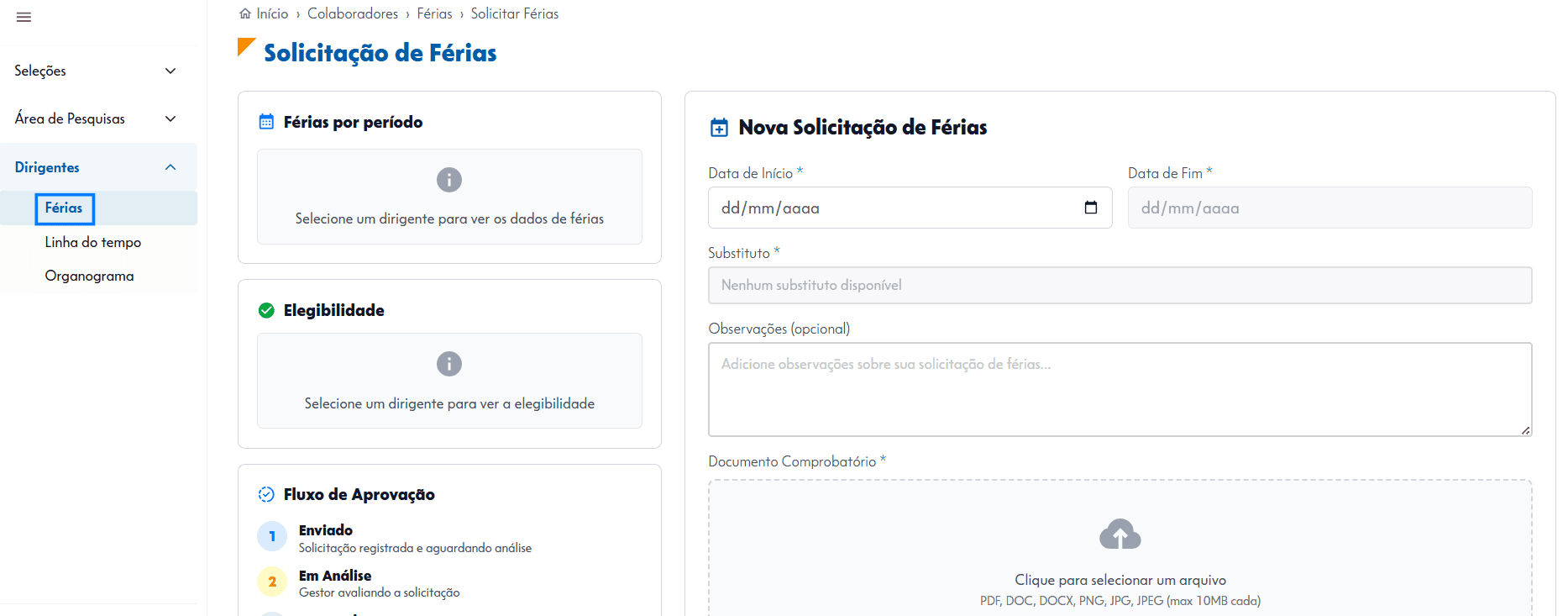
📍 Onde encontrar: Menu lateral → Dirigentes → Férias (Dirigente/Secretário) ou Colaboradores → Férias → Gerenciar Solicitações (Gestor de RH)
Objetivo
Este artigo explica como solicitar, acompanhar e aprovar férias do corpo diretivo, dentro do módulo Dirigentes.
Pré-requisitos
- Estar logado na plataforma com um perfil de Dirigente, Secretário ou Gestor de RH.
Fluxo do processo
- Passo 1 (Solicitação): o Dirigente ou seu Secretário preenche o período de férias no sistema.
- Passo 2 (Validação): o sistema verifica o saldo de dias e a consistência das datas.
- Passo 3 (Aprovação): a solicitação entra na fila do Gestor de RH, que revisa os dados e formaliza a aprovação.
Tela Férias (Dirigente e Secretário)
Ambiente exclusivo para os perfis de Dirigente e Secretário, destinado à abertura e ao acompanhamento de novas solicitações de férias.
Férias por período, elegibilidade e fluxo de aprovação
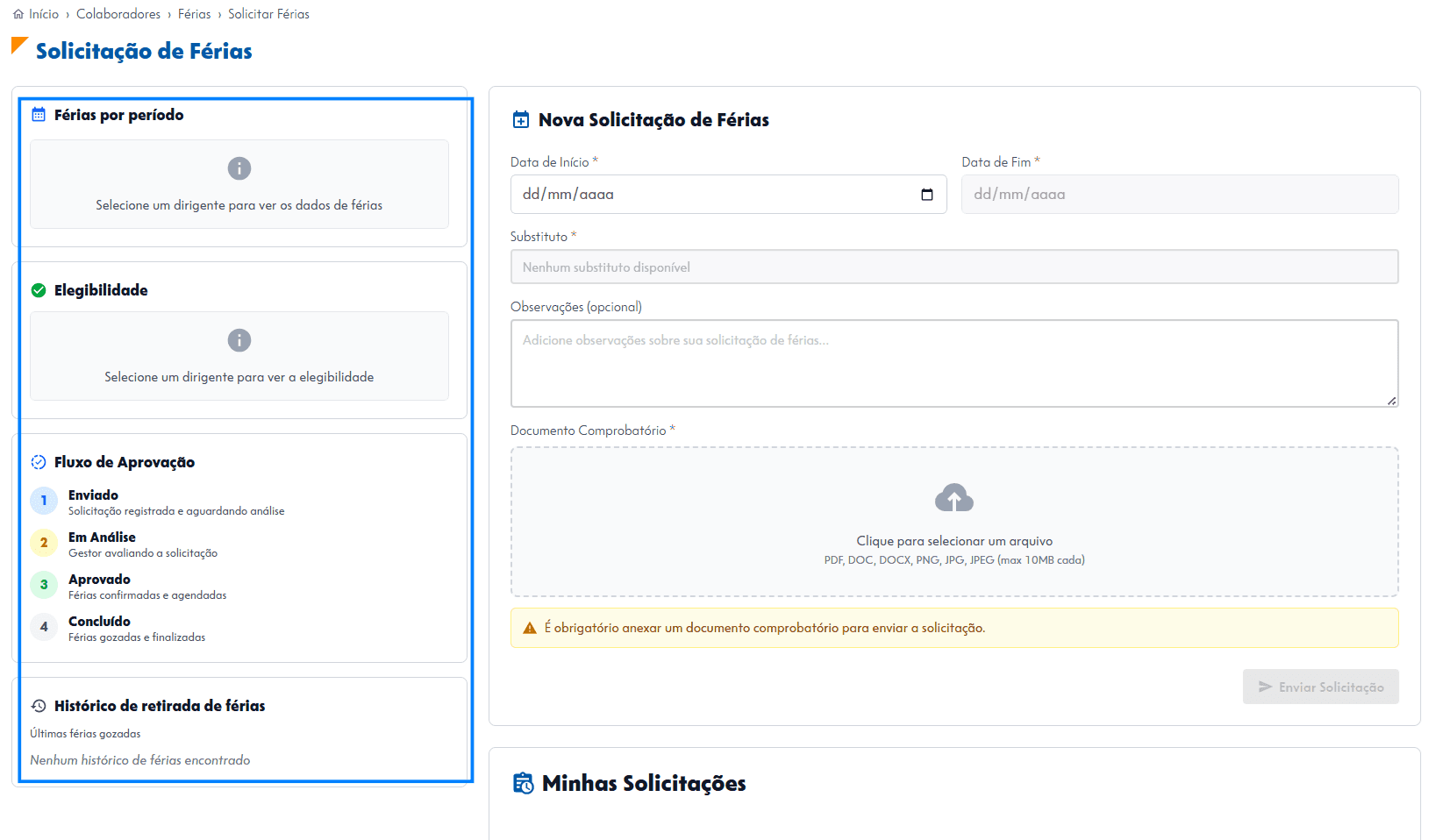
A coluna à esquerda da tela é voltada para consulta e validação de informações:
| Seção | Descrição |
|---|---|
| Férias por período | Detalhes das férias do dirigente, permitindo visualizar os ciclos já adquiridos |
| Elegibilidade | Indica se o colaborador atende aos requisitos necessários para solicitar férias naquele momento |
| Fluxo de aprovação | Mostra as etapas da solicitação: Enviado → Em análise → Aprovado → Concluído |
| Histórico de férias | Reúne as últimas férias do dirigente para consulta rápida |
Nova Solicitação de Férias
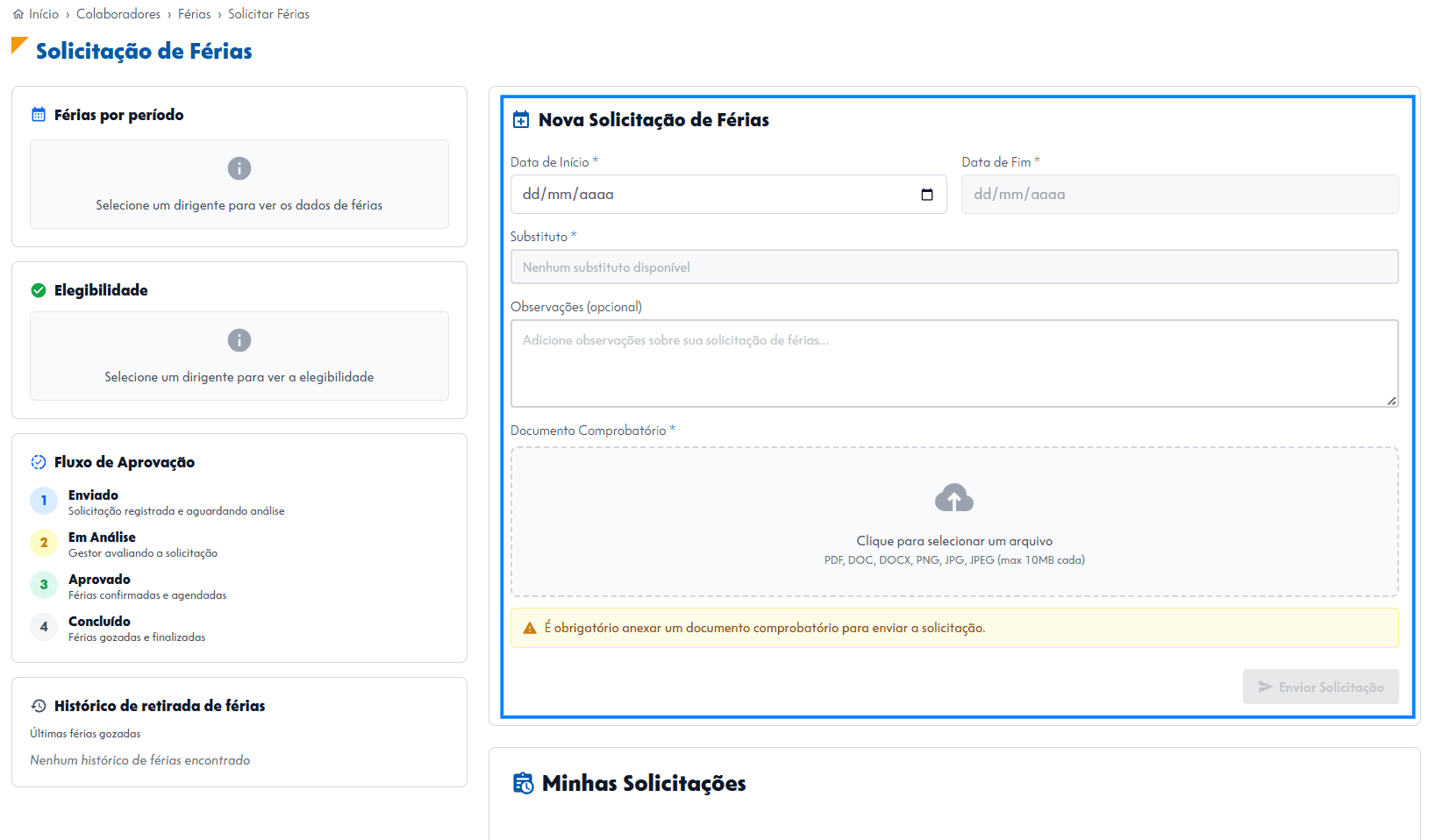
Bloco central da tela, responsável pelo preenchimento da solicitação de ausência:
| Campo | Descrição |
|---|---|
| Data de início e Data de fim | Campos de calendário para definir o período desejado |
| Substituto | Campo obrigatório indicando o dirigente que assumirá as responsabilidades durante a ausência |
| Observações | Espaço livre para informações complementares |
| Documento comprobatório | Upload de arquivo (PDF, DOC ou imagem) que valide o pedido — anexo obrigatório para liberar o envio |
| Enviar solicitação | Botão no canto inferior direito, que finaliza o preenchimento e encaminha o pedido para análise |
Minhas Solicitações
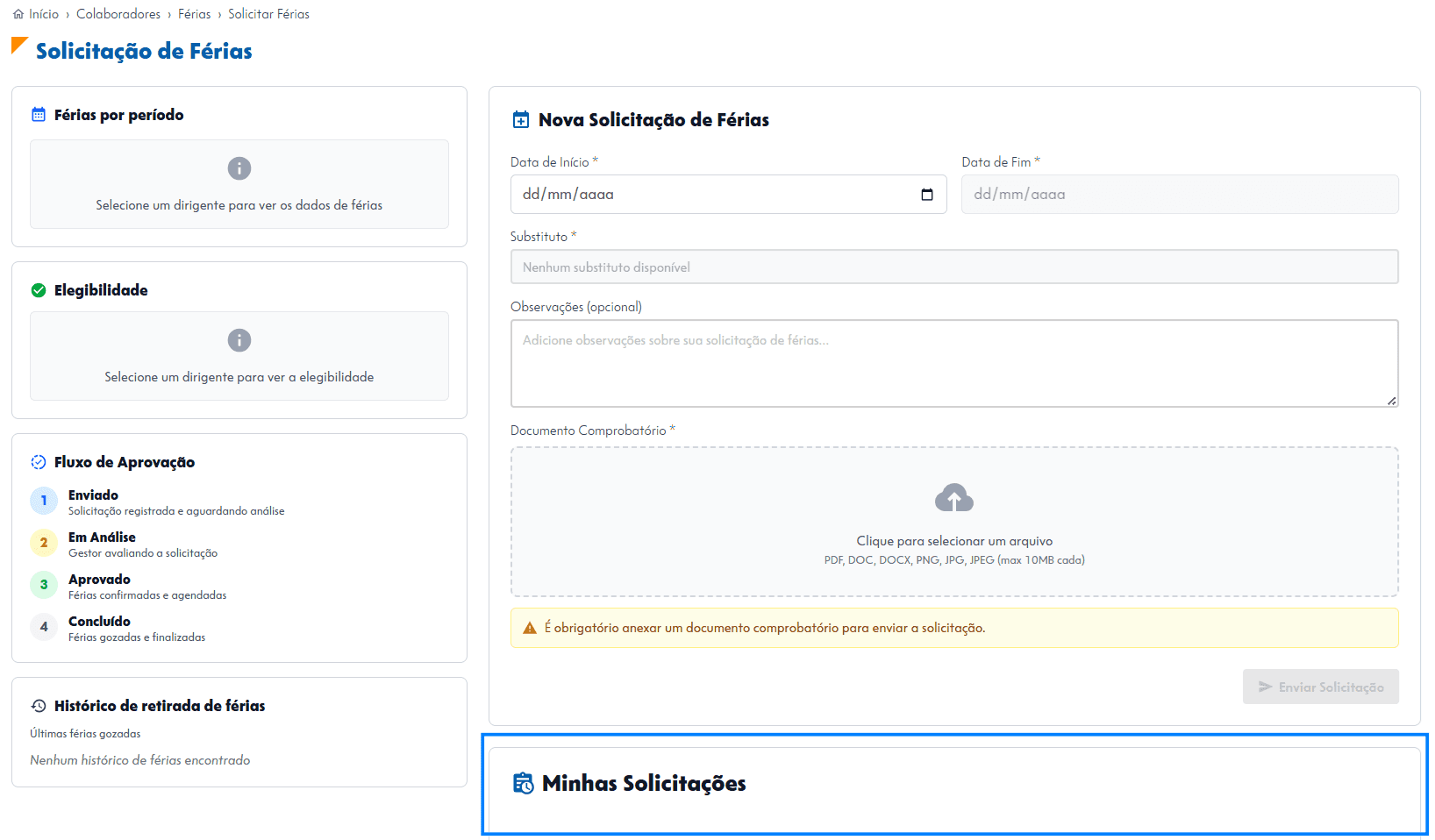
Painel na parte inferior da tela, que lista todas as requisições feitas pelo usuário logado, permitindo acompanhar o status de cada uma.
Tela Gerenciar Solicitações de Férias (Gestor de RH)
Espaço exclusivo para o perfil Gestor de RH, para o acompanhamento e a organização das férias de todo o corpo diretivo — tanto as solicitações feitas por dirigentes quanto por seus secretários.

| Elemento | Descrição |
|---|---|
| Caminho (breadcrumb) | Início → Colaboradores → Férias → Gerenciar Solicitações |
| Título | Nome da tela: Gerenciar Solicitações de Férias |
⚠️ Correção (confirmada por print real): o caminho de navegação passa por Colaboradores → Férias, e não diretamente por Dirigentes, como versões anteriores desta documentação sugeriam.
Indicadores
No topo da página, existem três indicadores:
| Indicador | Descrição |
|---|---|
| Total de Solicitações | Soma geral de todos os pedidos registrados no sistema |
| Pendentes | Número de solicitações que aguardam ação do RH |
| Aprovadas | Total de pedidos já validados e agendados |
Filtro e busca
Para localizar pedidos específicos em grandes estruturas, a tela oferece quatro critérios de filtragem:
| Filtro | Descrição |
|---|---|
| Buscar Dirigente | Pesquisa direta por nome |
| Status | Filtra por situação (ex.: Todos) |
| Data Início (a partir de) | Busca solicitações a partir de uma data inicial |
| Data Fim (até) | Busca solicitações até uma data final |
| Buscar | Processa os filtros selecionados para atualizar a lista |
Observação: por padrão, o sistema exibe a listagem completa, mostrando todos os registros na ausência de filtros ou termos de pesquisa.
Lista de solicitações de férias
| Coluna | Descrição |
|---|---|
| Dirigente | Foto, nome e cargo da pessoa que usufruirá das férias (ex.: Roberto — Coordenador de Projetos) |
| Período | Datas em que as férias serão tiradas |
| Dias | Total de dias de descanso, calculado automaticamente |
| Substituto | Pessoa responsável por assumir as atividades durante a ausência |
| Status | Etiqueta colorida: Enviado (azul), Aprovado (verde) ou Rejeitado (vermelho) |
| Data Solicitação | Data e hora em que o pedido foi feito |
| Docs | Ícone com contador, indicando a quantidade de documentos anexados |
| Ações | Ícones de ✓ (aprovar) e ✕ (rejeitar) |
Observação: os ícones de ação (✓/✕) só aparecem para solicitações com status Enviado — pedidos já decididos (Aprovado ou Rejeitado) exibem um traço (—) no lugar, já que não há mais ação disponível.
Resultado esperado
Ao final da leitura deste artigo, o usuário deverá ser capaz de:
- (Dirigente/Secretário) consultar elegibilidade, saldo e histórico de férias, e enviar uma nova solicitação;
- (Gestor de RH) consultar os indicadores gerais, filtrar solicitações e aprovar ou rejeitar pedidos.
Veja também
Última atualização: [31/07/2026]