02 - Acessando Currículo
Primeiros Passos
🔑 Quem pode acessar: Todos os usuários da plataforma (colaboradores)
📍 Onde encontrar: Tela exibida após o login, ou menu lateral → Currículo
Objetivo
Este artigo explica como acessar a tela Currículo e entender as informações exibidas nela.
Pré-requisitos
- Estar logado na plataforma.
Sobre a tela Currículo
A tela Currículo consolida as informações profissionais, acadêmicas e de conformidade do usuário. É a tela inicial exibida logo após o login, e também pode ser acessada a qualquer momento pelo menu lateral.
Cabeçalho da página e dados do colaborador
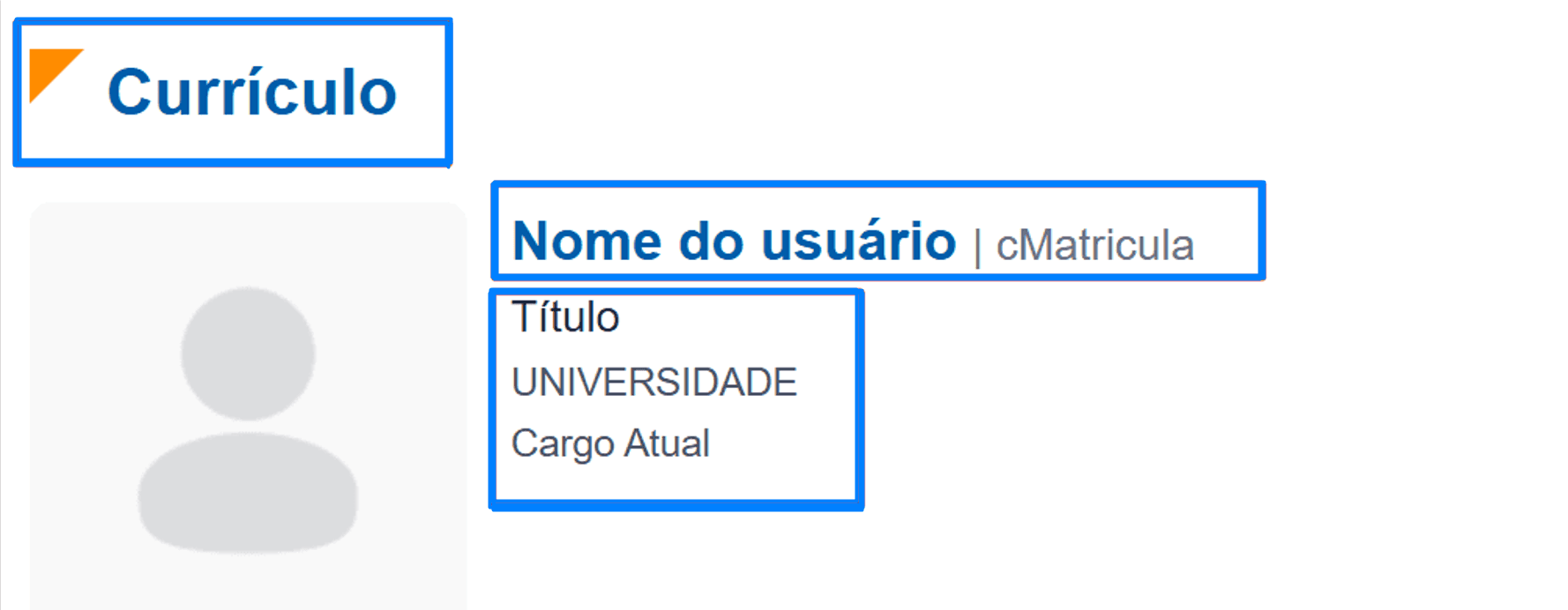
| Nº | Elemento | Descrição |
|---|---|---|
| 1 | Título | Ícone e nome da tela em que o usuário está navegando |
| 2 | Colaborador | Foto, nome completo do usuário e matrícula |
| 3 | Resumo | Resumo profissional do usuário |
Certificações obrigatórias
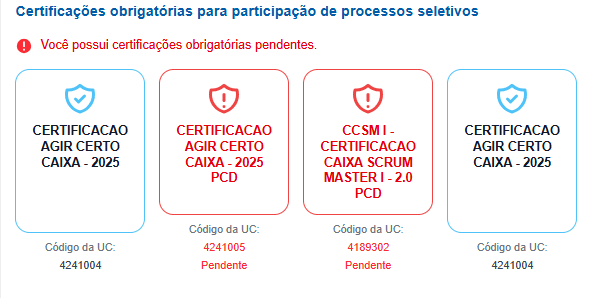
| Nº | Elemento | Descrição |
|---|---|---|
| 1 | Certificações | Alerta sobre pendências e botão Gerenciar para tratá-las |
| 2 | Cards | Exibem cada certificação obrigatória e seu status (Pendente em vermelho / Concluído em azul) |
Para detalhes sobre como o botão Gerenciar funciona e quem pode acessá-lo, veja Certificações Obrigatórias.
Seções do currículo
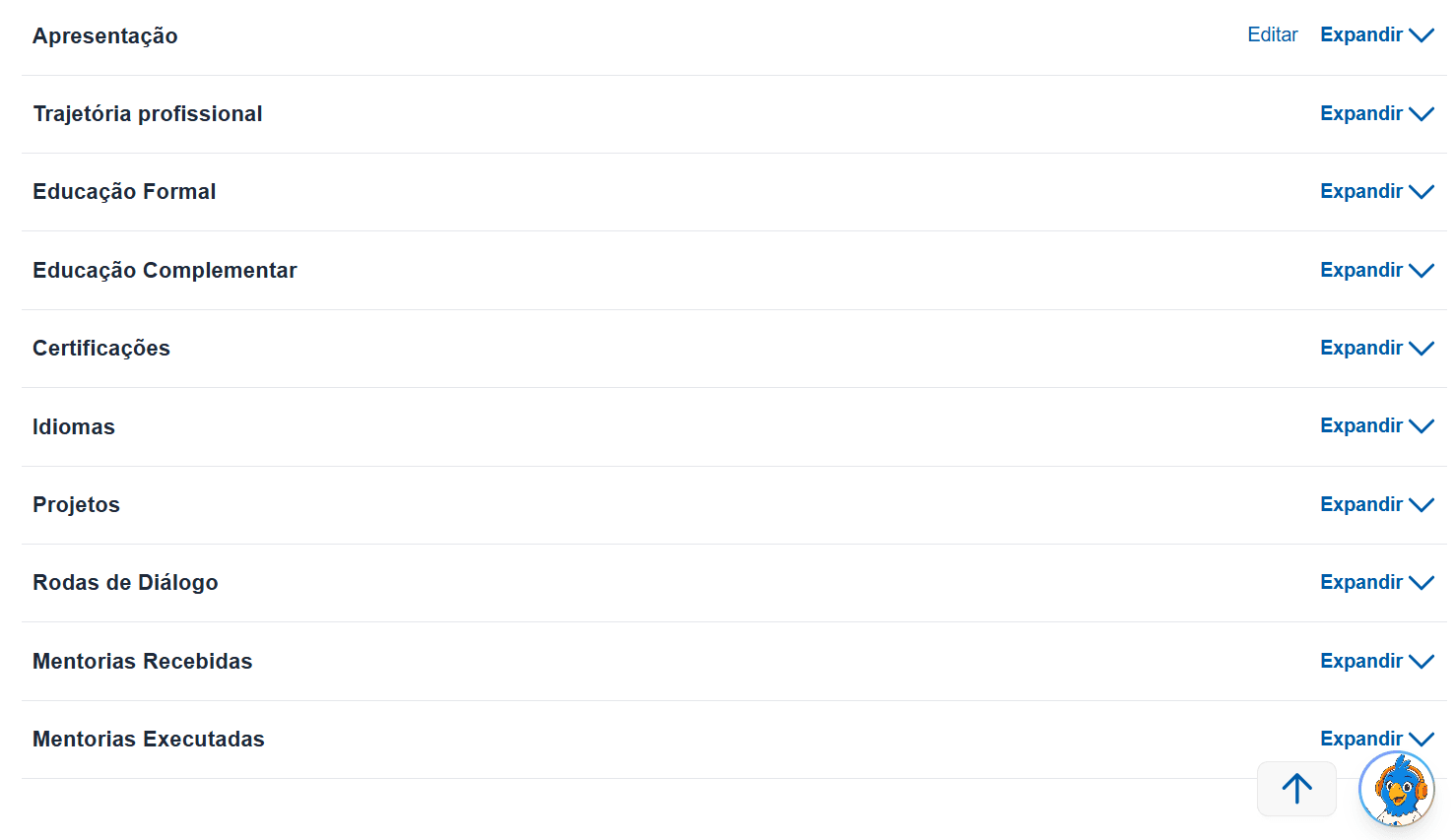
Para facilitar a visualização, os dados são organizados em seções que podem ser abertas ou fechadas, clicando em Expandir.
| Nº | Elemento | Descrição |
|---|---|---|
| 1 | Seções | Lista expansível: Apresentação, Trajetória Profissional, Educação Formal, Educação Complementar, Certificações, Idiomas, Projetos, Rodas de Diálogo, Mentorias Recebidas e Mentorias Executadas |
Observação sobre a origem dos dados: apenas a seção Apresentação é editável pelo usuário. As demais vêm de integração com o SAP da CAIXA (via API ou arquivo em lote), exceto Mentorias Recebidas e Mentorias Executadas, que são geradas automaticamente pela própria plataforma à medida que o colaborador participa de mentorias, e Projetos, que também pode ser cadastrado manualmente.
Resultado esperado
Ao final da leitura deste artigo, o usuário deverá ser capaz de:
- acessar a tela Currículo, seja pelo login ou pelo menu lateral;
- identificar o status das certificações obrigatórias;
- reconhecer as seções disponíveis e o que cada uma armazena.
Veja também
Última atualização: [31/07/2026]