02 - Adicionando Capacidades
Configurações
🔑 Quem pode acessar: Administradores com permissão de gestão de funções e capacidades 📍 Onde encontrar: Menu lateral → Administração → Funções & capacidades
Objetivo
Este artigo explica como acessar o módulo de Funções & Capacidades, selecionar uma função para personalização e adicionar ou remover capacidades específicas dela.
Pré-requisitos
- Estar logado na plataforma com permissão de gestão de Funções & Capacidades.
Passo a passo
Para gerenciar as capacidades de uma função, o usuário deverá:
- No menu lateral, acessar a seção Administração.
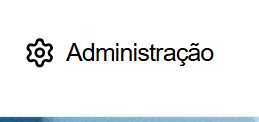
| Nº | Elemento | Descrição |
|---|---|---|
| 1 | Administração | Seção do menu lateral que agrupa as ferramentas administrativas da plataforma |
- Dentro da seção Funções & capacidades, clicar na opção Funções & capacidades.
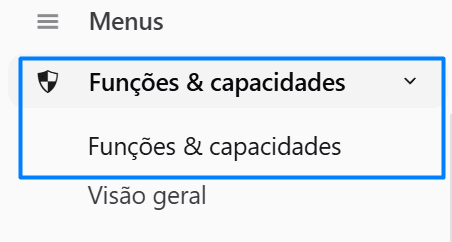
| Nº | Elemento | Descrição |
|---|---|---|
| 1 | Funções & capacidades | Item de menu que abre o Roles & Capabilities Editor |
| 2 | Visão geral | Item de menu que exibe um resumo geral do módulo |
- Na tela Roles & Capabilities Editor, selecionar no painel Funções a função que se deseja personalizar.
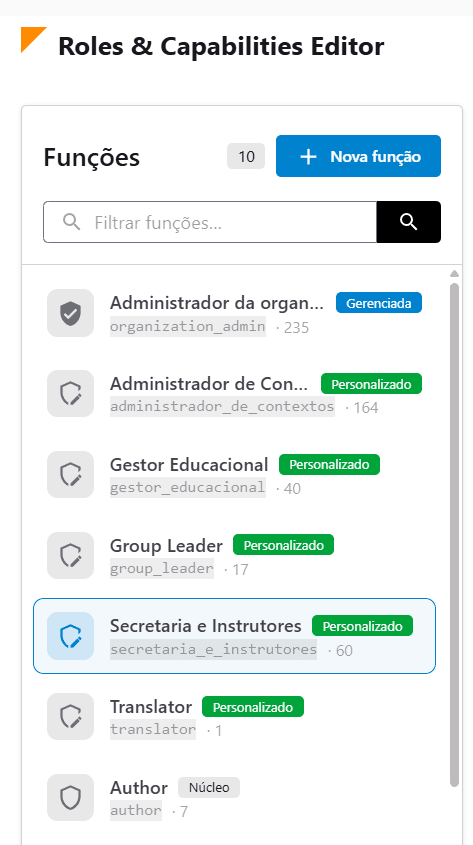
| Nº | Elemento | Descrição |
|---|---|---|
| 1 | Nova função | Botão para criar uma nova função personalizada |
| 2 | Filtrar funções | Campo de busca para localizar rapidamente uma função pelo nome |
| 3 | Lista de Funções | Exibe todas as funções cadastradas, com nome, identificador (slug), quantidade de capacidades e etiqueta de tipo (Gerenciada, Personalizado ou Núcleo) |
Ao clicar em uma função da lista, ela é selecionada e suas capacidades passam a ser exibidas no painel à direita.
- Com a função selecionada (ex.: "Secretaria e Instrutores"), clicar em Adicionar capacidade.
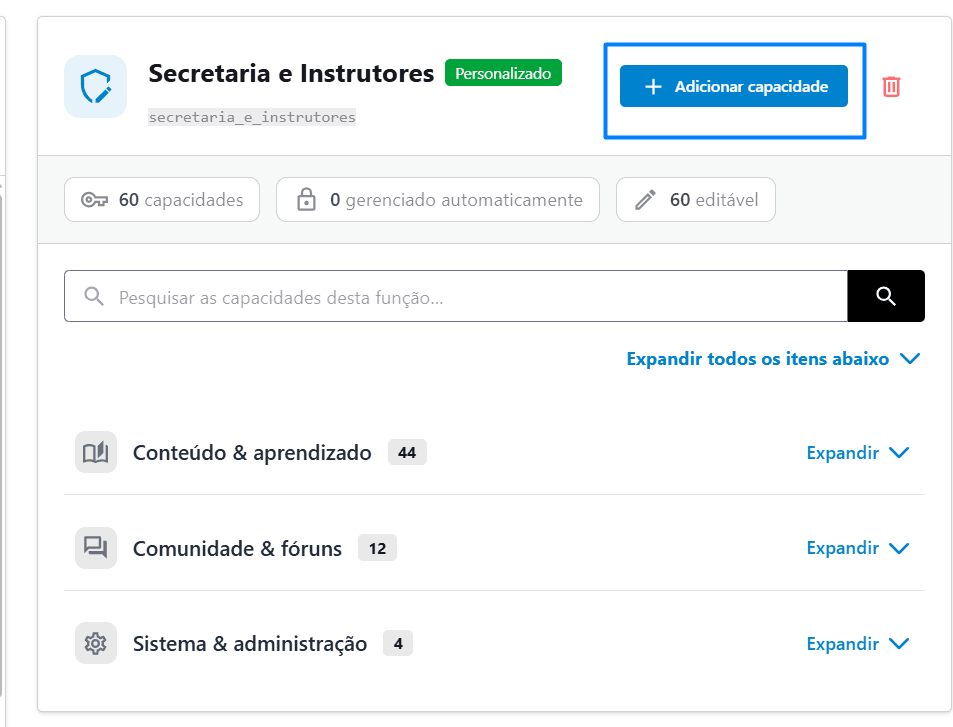
| Nº | Elemento | Descrição |
|---|---|---|
| 1 | Nome da função selecionada | Exibe o nome e a etiqueta de tipo da função em edição (ex.: "Secretaria e Instrutores" — Personalizado) |
| 2 | Resumo de capacidades | Indica o total de capacidades, quantas são gerenciadas automaticamente e quantas são editáveis |
| 3 | Adicionar capacidade | Botão que abre a janela para conceder novas capacidades a esta função |
| 4 | Categorias de capacidades | Lista as categorias já atribuídas à função (ex.: Conteúdo & aprendizado, Comunidade & fóruns), com opção de Expandir |
- Na janela Adicionar capacidades, navegar pelos tipos disponíveis ou pesquisar e clicar em Adicionar na capacidade desejada.
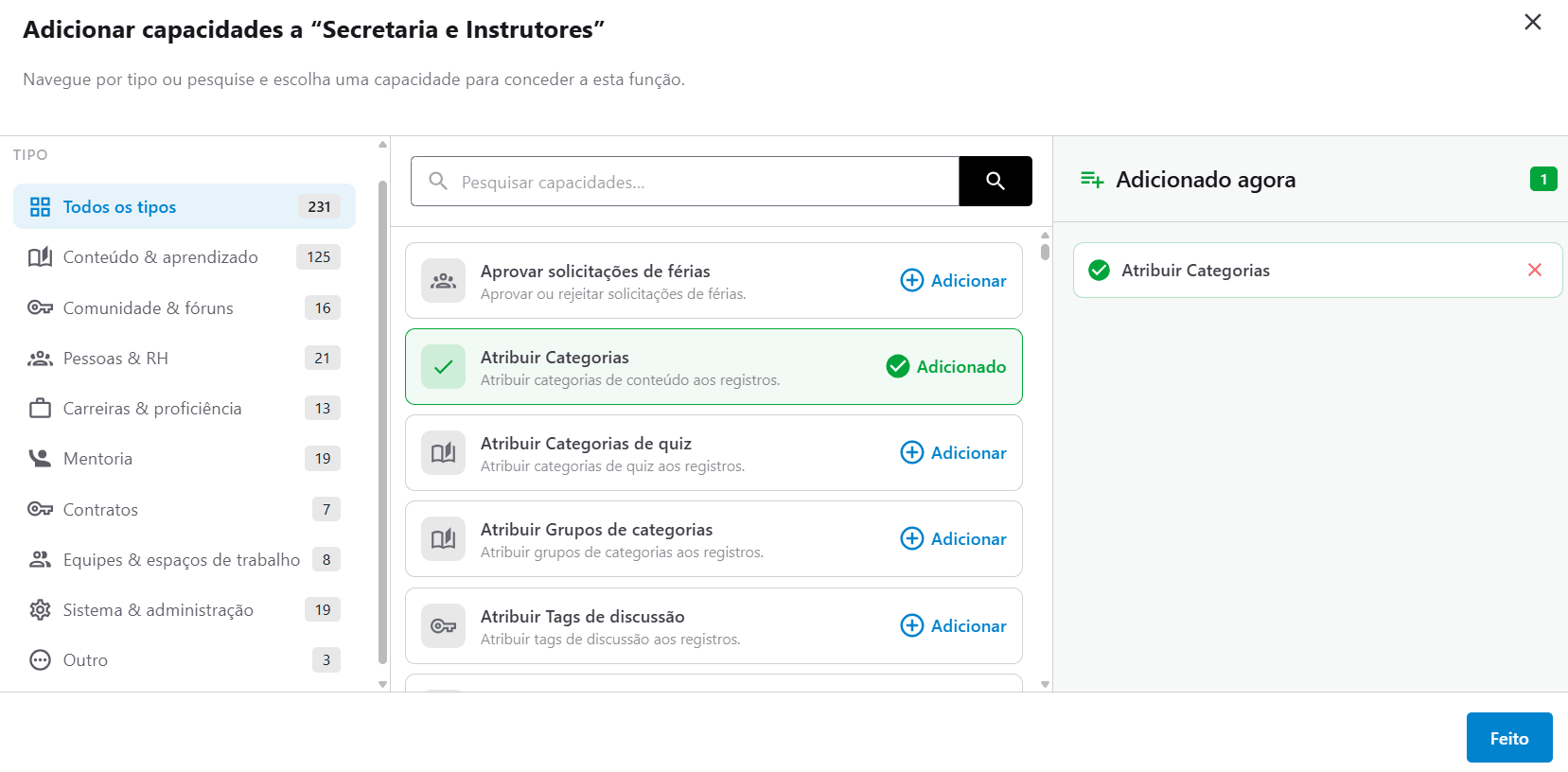
| Nº | Elemento | Descrição |
|---|---|---|
| 1 | Tipo | Filtro lateral por categoria de capacidade (ex.: Conteúdo & aprendizado, Comunidade & fóruns, Pessoas & RH) |
| 2 | Pesquisar capacidades | Campo de busca para localizar uma capacidade específica pelo nome |
| 3 | Lista de capacidades | Exibe nome, descrição e botão Adicionar para cada capacidade disponível |
| 4 | Adicionado agora | Painel lateral que acumula as capacidades selecionadas na sessão atual, antes de confirmar |
| 5 | Feito | Botão que confirma a adição das capacidades selecionadas à função |
- Para localizar e remover uma capacidade já concedida, utilizar o campo de busca dentro do painel da função (ex.: pesquisando por "atribuir") e clicar em Remover na capacidade desejada.
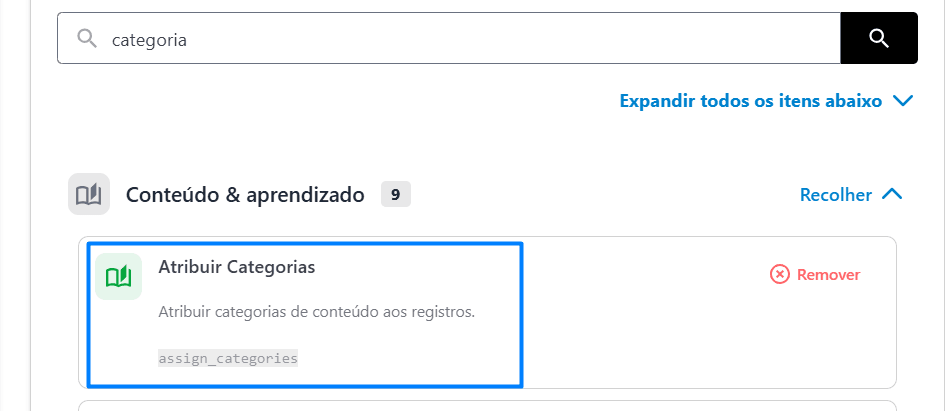
| Nº | Elemento | Descrição |
|---|---|---|
| 1 | Busca | Campo de pesquisa que filtra as capacidades já atribuídas à função pelo termo digitado |
| 2 | Categoria | Agrupador de capacidades relacionadas (ex.: "Conteúdo & aprendizado"), com contador do total |
| 3 | Remover | Botão que revoga a capacidade específica da função selecionada |
Importante: apenas capacidades editáveis exibem a opção Remover. Capacidades gerenciadas automaticamente pela plataforma não podem ser removidas por este painel.
Resultado esperado
Ao final da leitura deste artigo, o usuário deverá ser capaz de:
- acessar o módulo Funções & Capacidades pelo menu Administração;
- selecionar uma função existente para personalização;
- adicionar novas capacidades a uma função através da janela Adicionar capacidades;
- localizar e remover capacidades editáveis já concedidas a uma função.
Veja também
Última atualização: [03/09/2026]