02 - Criando um Curso — Configurações Iniciais
Instrutor Fornecedor
🔑 Quem pode acessar: Credenciadas parceiras e equipe interna com permissão de criação de conteúdo 📍 Onde encontrar: Área do Fornecedor → Cursos → + Adicionar Novo Curso
Objetivo
Este artigo explica os campos e configurações iniciais que aparecem ao criar um curso: título, editor de blocos, imagens, status de publicação, slug, taxonomias e carga horária.
Pré-requisitos
- Ter perfil de credenciada ou de equipe interna com acesso à Área do Fornecedor.
- Recomendado: ter lido Visão Geral da Criação de Cursos.
Acessando a criação de um novo curso

Usuários internos com perfil de gestão completa veem todos os cursos da plataforma; credenciadas visualizam e gerenciam apenas os cursos que elas mesmas criaram (aba Meus).
Visão da Página Cursos

Elementos da tela de Cursos
| N° | Elemento | Descrição |
|---|---|---|
| 1 | Abas de navegação | Alternam entre Cursos (listagem), Configurações (do módulo) e Shortcodes de Curso (referência de códigos para uso em outras páginas) |
| 2 | + Adicionar Novo Curso | Botão principal de criação |
| 3 | Ações | Menu de ações (Categorias Curso / Tags Curso) |
| 4 | Abas de status | Todos / Meu / Publicados / Rascunhos / Pendentes / Lixo — filtram a listagem pela situação do curso |
| 5 | Filtros de busca | Refinam a lista por data, tipo de preço, usuário, categoria, grupo ou certificado vinculado |
| 6 | Campo de pesquisa | Localiza um curso pelo nome |
| 7 | Paginação | Navega entre as páginas de resultado quando a lista é extensa |
| 8 | Tabela de cursos | Colunas: Título, Tipo de preço, Autor, Categorias Curso, Data |
| 9 | Ações rápidas por linha | Editar, Edição rápida, Colocar na lixeira, Ver, Clonar, Construtor — disponíveis ao passar o mouse sobre um item da lista |
Título, descrição e editor de blocos
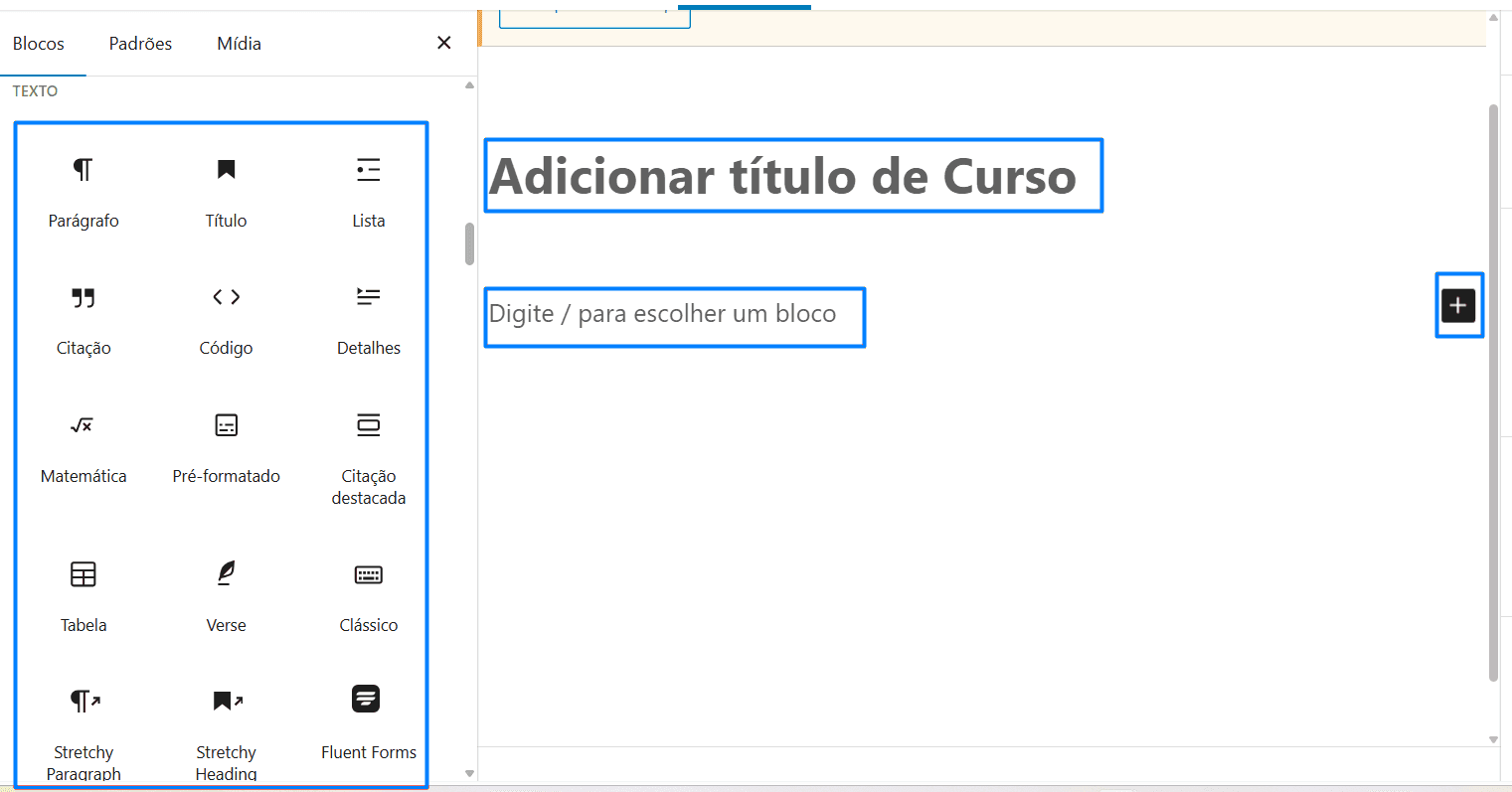
A criação começa com um título e uma descrição do curso. O editor é baseado em blocos (estilo Gutenberg/WordPress), permitindo inserir texto, colunas, HTML personalizado, vídeos, parágrafos, títulos, galerias de imagens, listas, tabelas, formulários, citações, blocos de código, fórmulas matemáticas, botões, sanfonas (acordeões) e outros widgets — mais de 160 tipos de bloco disponíveis.
Dica: documentos do Word colados diretamente no editor mantêm parte da formatação original (títulos, listas etc.), o que facilita a migração de conteúdo já pronto.
Como interagir com um bloco:
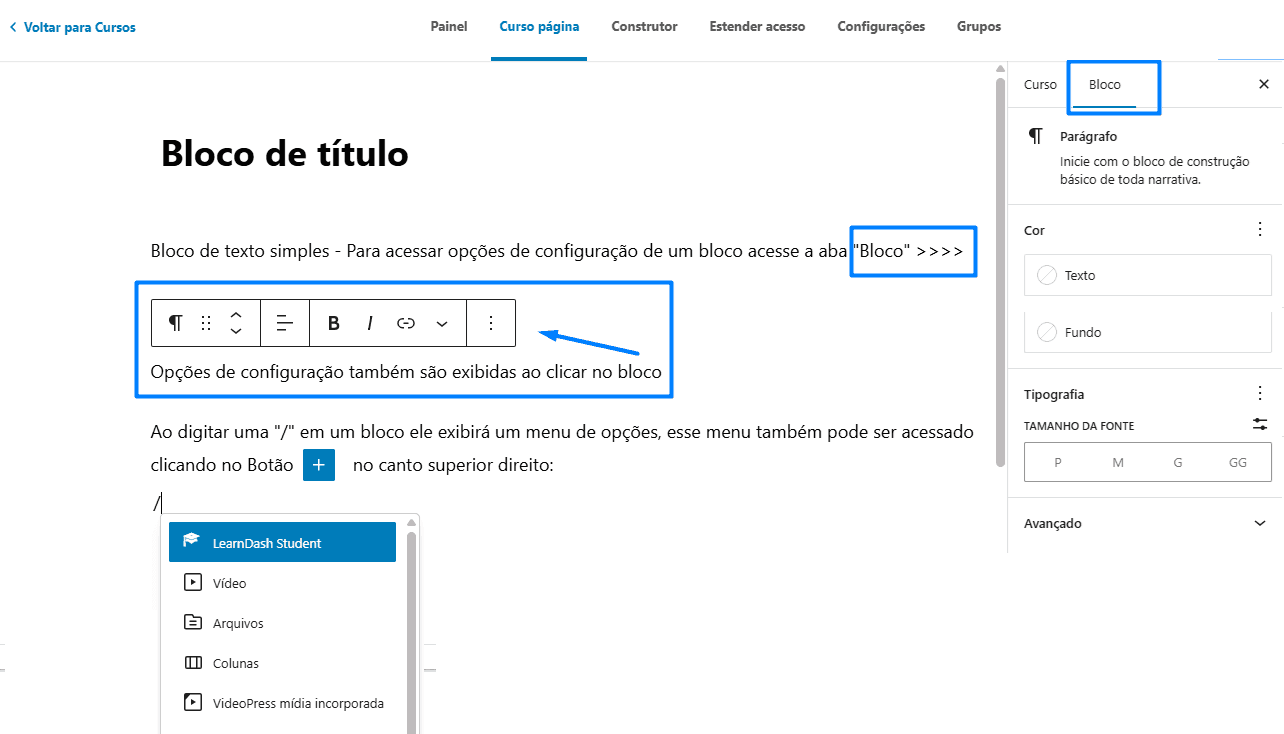
- Clique em um bloco para revelar sua barra de ferramentas flutuante (estilo de parágrafo, alinhamento, negrito, itálico, link, e um menu "⋮" com opções extras).
- Com o bloco selecionado, a aba "Bloco" no painel lateral direito (ao lado da aba "Curso") mostra as configurações completas daquele bloco: Cor (texto/fundo), Tipografia (tamanho da fonte: P/M/G/GG) e opções Avançadas (ex.: âncora HTML, para criar um link direto a essa seção).
Como inserir um novo bloco:
- Digite
/no início de uma linha vazia para abrir o menu de blocos, ou - Clique no botão + no canto superior esquerdo do editor.
Os dois caminhos abrem o mesmo menu, organizado por categoria — incluindo os blocos próprios do LearnDash (ex.: "LearnDash Student"), Vídeo, Arquivos, Colunas e mídia incorporada (ex.: VideoPress).
Imagens: capa e imagem destacada
O curso possui dois campos de imagem distintos:
| Campo | Onde aparece |
|---|---|
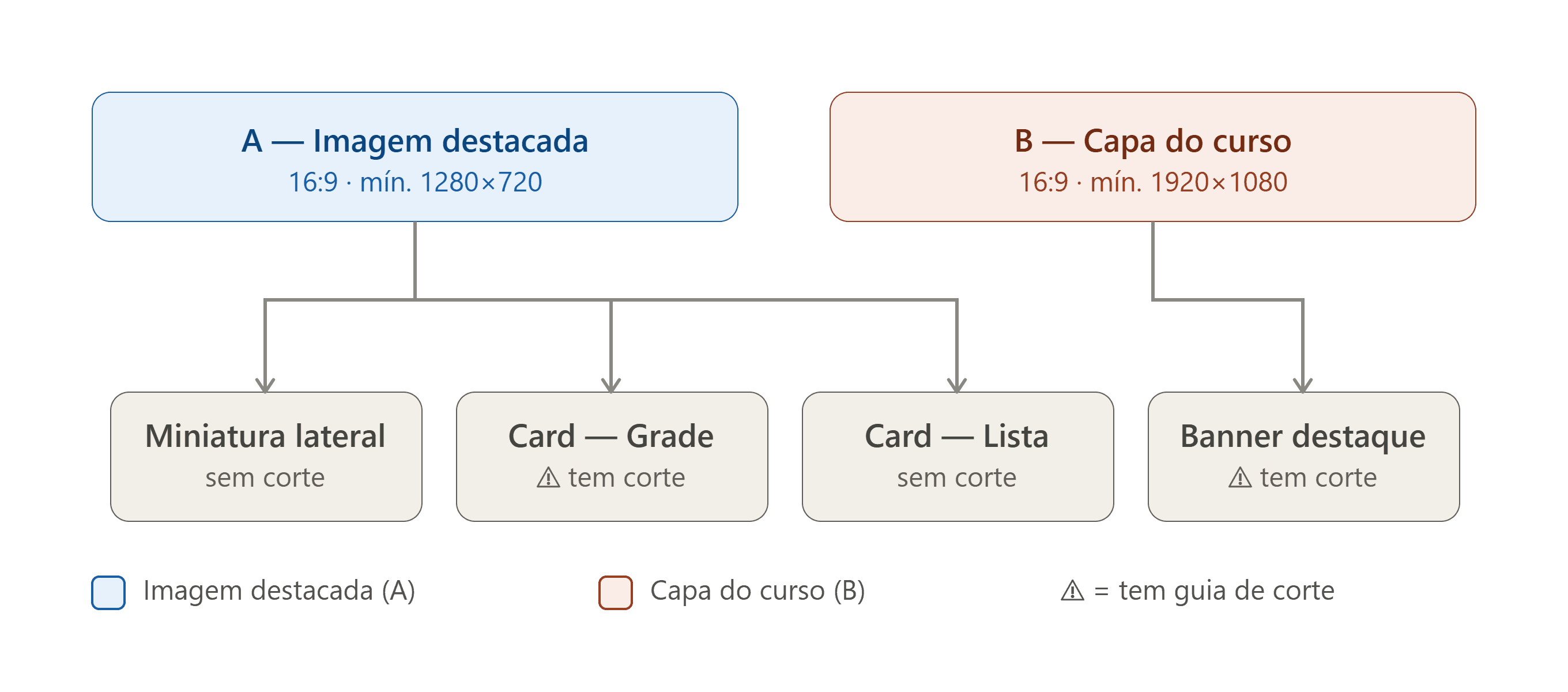
| Imagem destacada (A) | Miniatura lateral, card na listagem (Grade) e card na listagem (Lista) |
| Capa do curso (B) | Banner de destaque no topo da página do curso |
Imagens podem ser enviadas por upload, escolhidas da biblioteca de mídia (reaproveitando arquivos já usados) ou vinculadas por URL externa (ex.: um link público do SharePoint).
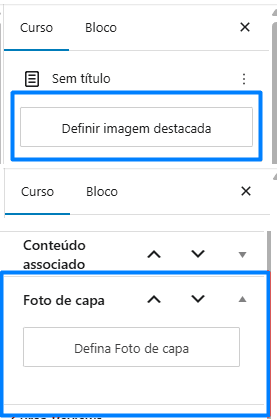
As imagens são definidas através do menu a direita na aba Curso, o primeiro botão é para definir a imagem destacada e ao rolar o menu até o final encontramos a opção de foto de capa.
A plataforma não exige um tamanho exato — ela faz corte inteligente automático a partir do centro da imagem, adaptando-a a cada local onde aparece. Ainda assim, seguir a proporção e resolução recomendadas evita cortes ruins.
| Campo | Proporção ideal | Resolução mínima | Zona segura |
|---|---|---|---|
| A — Imagem destacada | 16:9 | 1280 × 720 px | Elementos importantes no centro, com 5–10% de margem em todos os lados |
| B — Capa do curso | 16:9 | 1920 × 1080 px | Elementos importantes no centro — em telas grandes o topo e a base são cortados, em celular as laterais são cortadas |
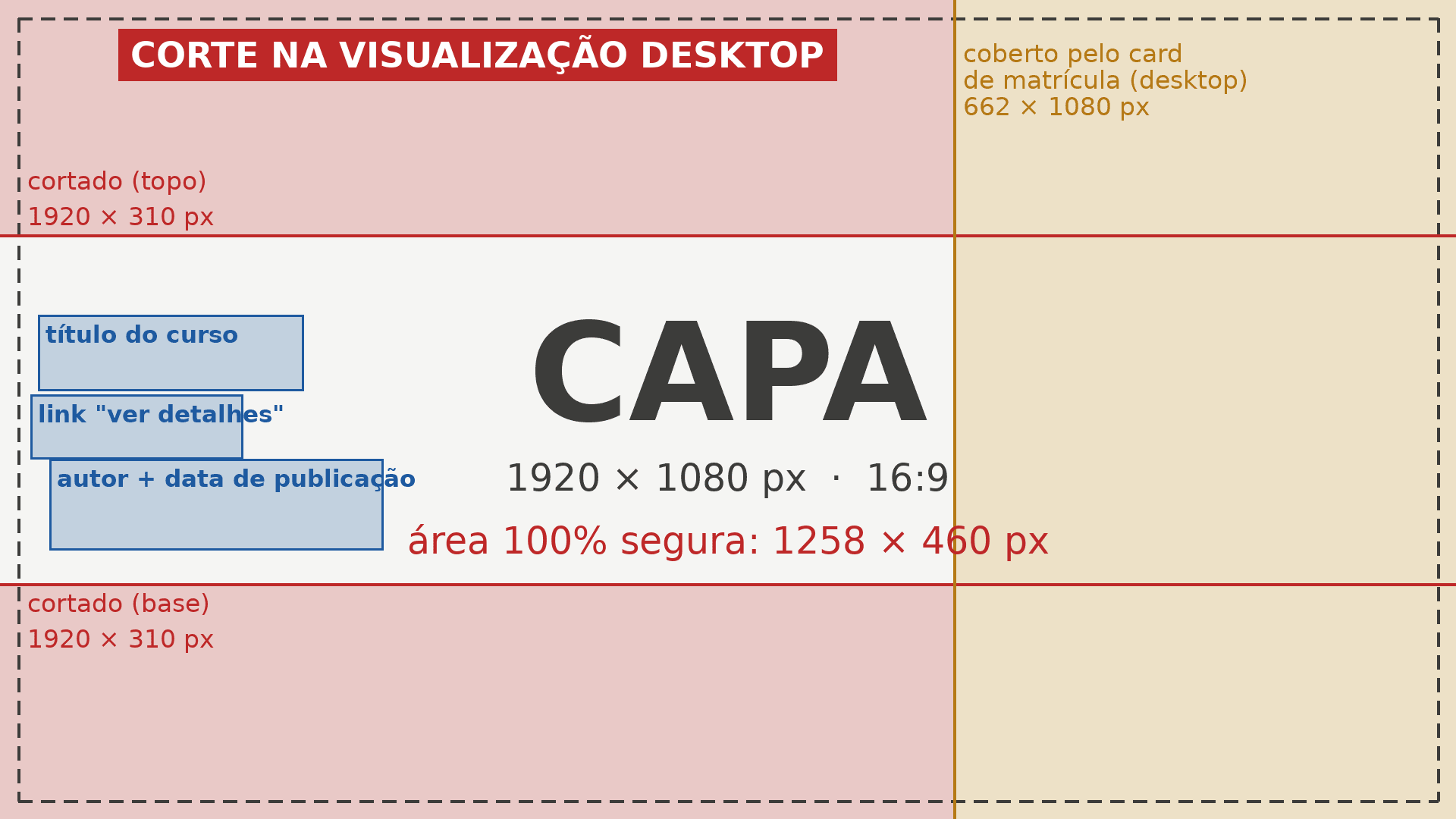
Esse arquivo é ao mesmo tempo uma explicação e um template de trabalho: baixe-o e use como camada de fundo no seu editor (Photoshop, Figma, Canva) ao montar a arte da capa.
Ilustração
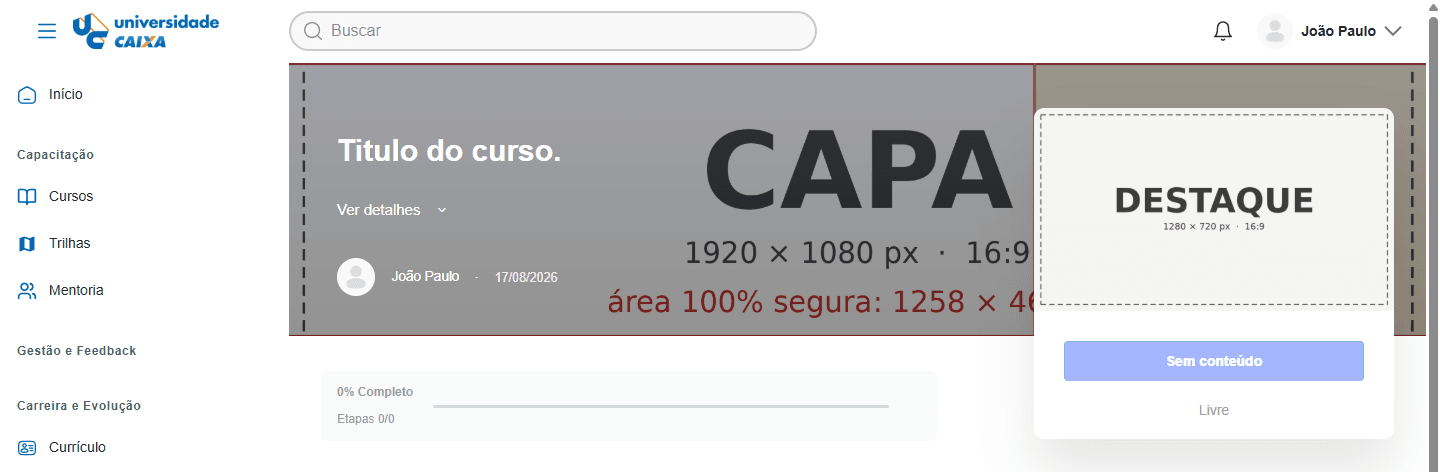
| Cor | Significado |
|---|---|
| Borda tracejada preta | Limite do arquivo (1920 × 1080 px) |
| Faixa rosa (topo e base) | Cortada pela plataforma na visão de computador — nunca colocar texto ou logotipo aqui |
| Faixa âmbar (direita) | Fica coberta pelo card de matrícula na visão de computador — visível, mas obstruída |
| Caixas azuis | Conteúdo real da página sobreposto ao banner (título do curso, link e dados de autoria) — ver detalhamento abaixo |
| Área branca central | Única zona com garantia de estar visível e sem qualquer sobreposição — é aqui que devem ficar título, logotipo e qualquer elemento essencial |
As dimensões dessas faixas foram medidas a partir da renderização real na plataforma (não são uma estimativa) — validado em 17/08/2026.
Elementos da página sobrepostos ao banner
Além do corte da própria imagem, o template da página do curso desenha três elementos de texto por cima do banner, independentemente do que está na imagem:
| Elemento | O que é | Posição aproximada no arquivo (1920×1080) |
|---|---|---|
| Título do curso | Nome do curso, puxado do campo Título (não é parte da imagem) | x: 50–400 · y: 415–515 |
| "Ver detalhes" | Link/hiperlink que expande os detalhes do curso na própria página | x: 40–320 · y: 520–605 |
| Autor + data de publicação | Nome de quem criou o curso e a data em que foi publicado | x: 65–505 · y: 605–725 |
⚠️ Implicação prática: esses três elementos ficam concentrados no canto superior esquerdo do banner, exatamente na fronteira entre a faixa cortada (rosa) e a área segura (branca). Ou seja: mesmo uma imagem que "sobrevive" ao corte vertical pode ainda ter uma boa parte da sua metade esquerda coberta por texto da própria página. Recomendação: evite colocar qualquer elemento visual importante (rosto, logotipo, texto da arte) no quadrante superior esquerdo do banner — reserve essa área para fundo neutro ou elementos decorativos genéricos.
Esses três elementos são desenhados pelo template da página, não fazem parte do arquivo de imagem — ou seja, não têm como ser "editados" na arte da capa. A única ação possível do criador de conteúdo é não competir visualmente com eles.
Nota de precisão: essas coordenadas foram calibradas usando a mesma técnica de referência de texto (não são um clique manual no print) — validado em 17/08/2026, mesma sessão de medição do corte principal.
⚠️ Atenção:
- No card da listagem, o terço inferior da Imagem destacada pode ficar coberto por uma faixa de status do curso — evite informação importante nessa área.
- No banner (Capa do curso), o título do curso é sobreposto do lado esquerdo — imagens com muito elemento visual à esquerda vão competir com o texto.
- Deixar o campo Capa do curso vazio faz o topo da página ficar sem imagem, mesmo com a Imagem destacada preenchida.
- O preview da biblioteca de mídia não reflete o corte real do banner — ele exibe a imagem inteira, proporcionalmente reduzida, sem cortar nada. Sempre confira a página publicada do curso antes de aprovar uma capa.
- O canto superior esquerdo do banner tem três elementos de texto fixos da página (título, link "Ver detalhes", autor/data) — evite colocar elementos visuais importantes nessa região, mesmo que ela esteja fora da faixa cortada.
Imagem destacada — corte por posição
Diferente da Capa, a Imagem destacada aparece em três lugares, cada um com seu próprio comportamento de corte:
| Onde aparece | Corte | Precisa de guia? |
|---|---|---|
| Miniatura lateral (página do curso) | Nenhum | Não |
| Card na listagem — visualização em Grade | 171 px de cada lado (938 × 720 px seguros) | Sim |
| Card na listagem — visualização em Lista | Desprezível (~0,2%) | Não |
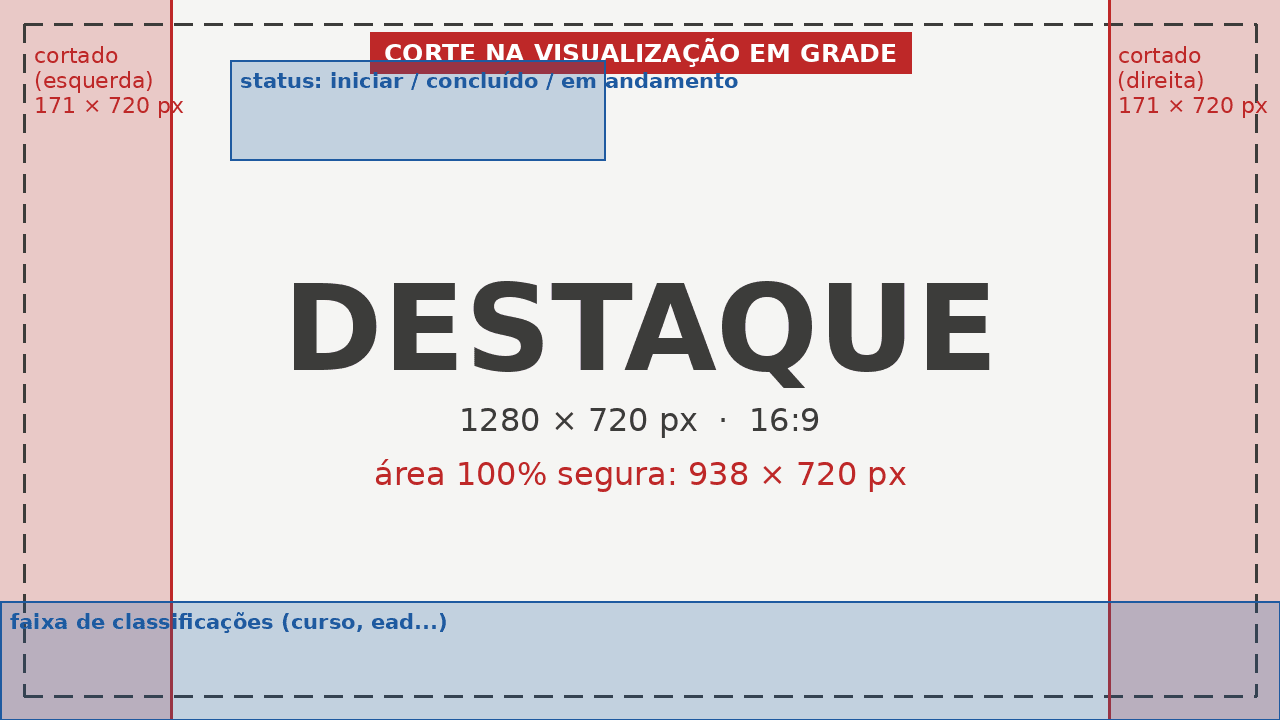
Assim como o guia da Capa, esse arquivo pode ser usado diretamente como camada de fundo no editor. O corte aqui é lateral (esquerda/direita) — o oposto do que acontece na Capa — porque o card da Grade é proporcionalmente mais "quadrado" que 16:9.
Ilustração - Visualização de grade
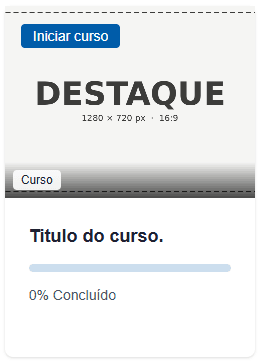
Ilustração - Visualização de lista

A plataforma também gera automaticamente uma versão redimensionada da imagem enviada (ex.: 1024 × 576 px) para uso nesses cards — isso é comportamento padrão do WordPress e não exige nenhuma ação manual do criador de conteúdo.
Elementos da página sobrepostos ao card (visualização em Grade)
Assim como na Capa, o template desenha dois elementos por cima da Imagem destacada nos cards de listagem:
| Elemento | O que é | Posição aproximada no arquivo (1280×720) |
|---|---|---|
| Selo de status | Botão no canto superior esquerdo: "Iniciar curso" (azul), "Concluído" (verde) ou "Em andamento" (amarelo), conforme o progresso do aluno | x: 230–605 · y: 60–160 |
| Faixa de classificações | Barra escura com gradiente na base do card, com etiquetas como "Curso", "Ensino à Distância" — a quantidade e o texto das etiquetas variam por curso | Largura total · y: 601–720 |
⚠️ Implicação prática: o selo de status muda de cor conforme o aluno avança (azul → amarelo → verde) — não dá pra prever qual cor vai aparecer sobre a imagem, então evite arte nessa região que dependa de contraste com uma cor específica. A faixa de classificações já vem com gradiente escuro aplicado pela própria plataforma (não precisa escurecer essa área manualmente na arte) e o número de etiquetas varia, então reserve toda a base do card como zona neutra.
Nota de precisão: posições calibradas pela mesma técnica de referência de texto usada na Capa — validado em 17/08/2026.
Formato e tamanho de arquivo:
| Item | Recomendação |
|---|---|
| Formato | JPG (fotos) ou PNG (arte com áreas planas/transparência) |
| Formatos a evitar | SVG, HEIC, HEIF, TIFF, BMP |
| Tamanho de arquivo | Até 2 MB por imagem |
| Resolução máxima útil | 2560 px no maior lado — acima disso a plataforma redimensiona automaticamente |
| Perfil de cor | sRGB |
Status de publicação
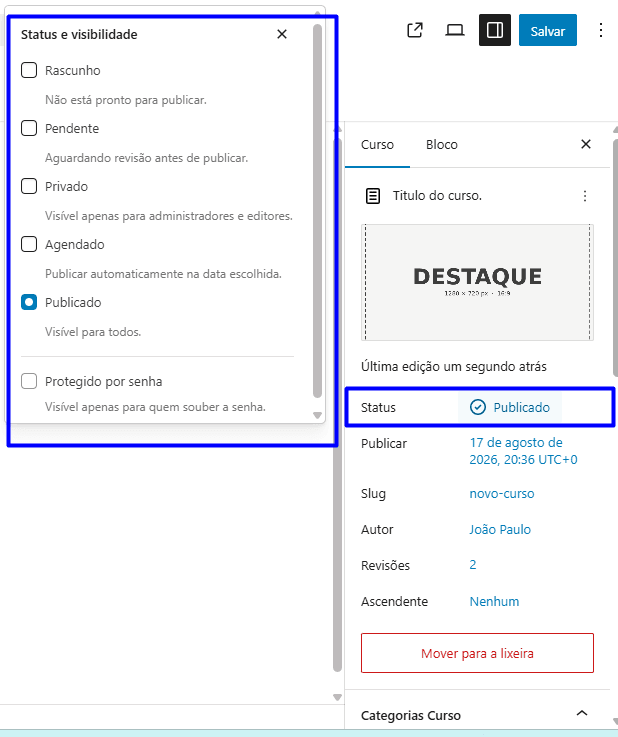
| Status | Descrição |
|---|---|
| Rascunho | Estado de trabalho; único status disponível para credenciadas enquanto o curso está em desenvolvimento |
| Pendente | Curso pronto para revisão pela equipe interna responsável pela validação e publicação |
| Privado | Visível apenas para administradores e editores |
| Agendado | Publicação automática em data e hora específicas |
| Publicado | Disponível para todos os públicos habilitados |
⚠️ Atenção: a partir do momento em que o curso é publicado, ele fica visível para todos. Por isso, a recomendação é sempre trabalhar em Rascunho enquanto o conteúdo está sendo produzido.
Slug (URL), autor e instrutor
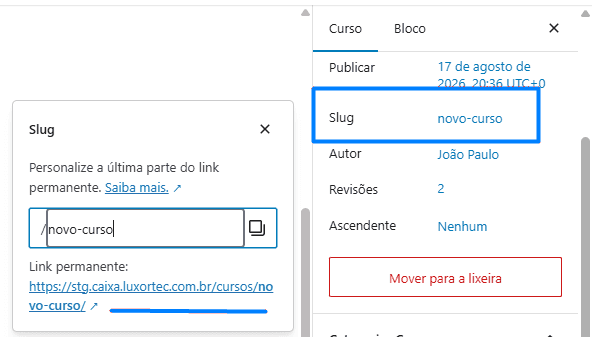
O slug (parte final da URL do curso) é sugerido automaticamente a partir do título, mas pode ser editado livremente.
Boa prática: revise e defina um padrão de nomenclatura para o slug antes de publicar — alterá-lo depois de divulgado (por exemplo, em um link de checkpoint) quebra o acesso pelo link antigo.
O campo Autor não é exibido no ambiente de Parceiros. O campo Instrutor, por outro lado, é utilizado nesse ambiente — inclusive com suporte a múltiplos instrutores, recurso usado na gestão de turmas.
Revisões e versionamento
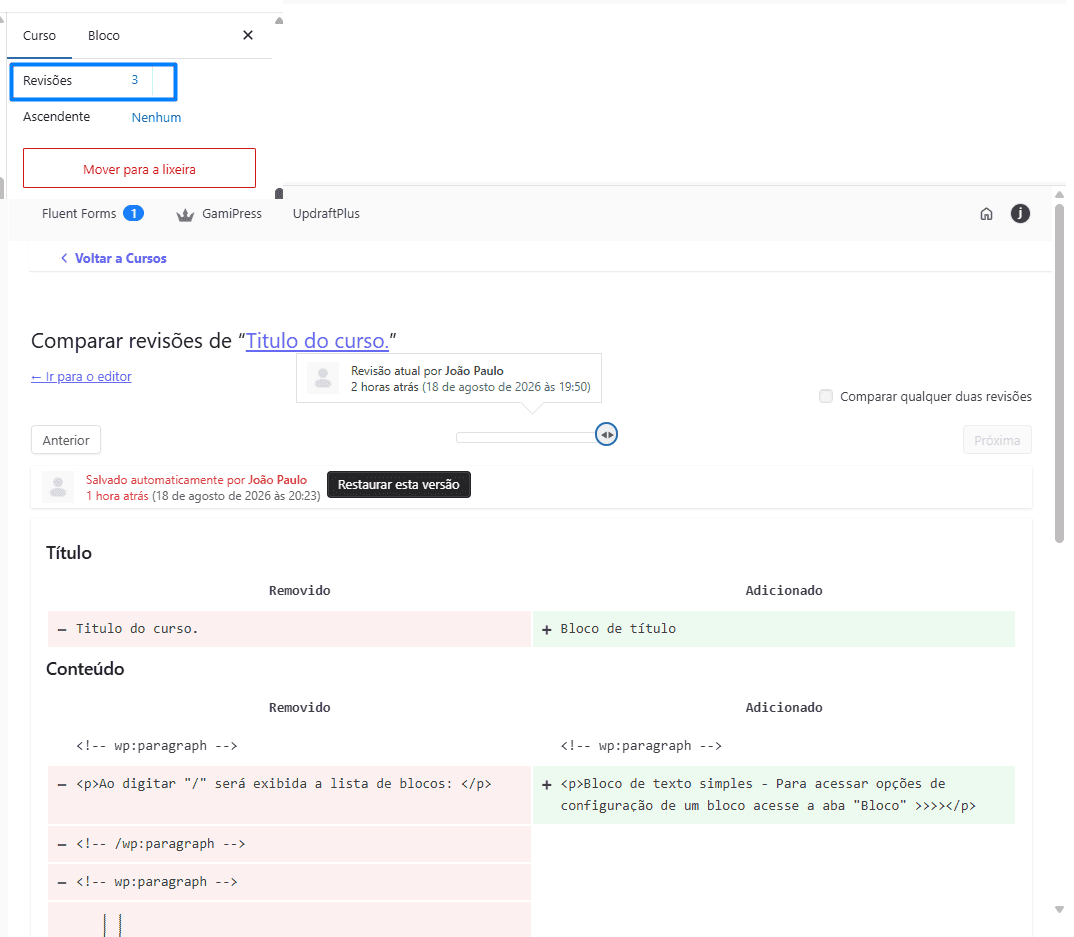
Toda vez que uma alteração é salva em rascunho, o sistema cria automaticamente uma nova revisão — não é preciso clicar em nada para isso acontecer. Essas revisões ficam acessíveis pelo menu lateral do curso: aba Curso → linha "Revisões" (mostra a contagem de versões existentes).
Ao entrar na tela de revisões, você vê:
- Um slider/linha do tempo, com a revisão mais recente destacada no topo (autor e horário da alteração).
- Botões Anterior / Próxima para navegar revisão por revisão.
- Uma comparação lado a lado do que mudou entre duas versões consecutivas: conteúdo removido aparece destacado em vermelho, conteúdo adicionado aparece destacado em verde — campo por campo (Título, Conteúdo etc.).
- A opção "Comparar quaisquer duas revisões", para comparar duas versões não consecutivas entre si.
- O botão "Restaurar esta versão", que reverte o curso para o estado exato daquele ponto da linha do tempo.
Uso prático: se uma alteração recente "quebrar" o curso ou piorar algo que já funcionava, restaurar a revisão anterior funciona como uma medida emergencial — sem precisar refazer manualmente o que foi perdido.
Taxonomias: categorias, tags e nome da turma
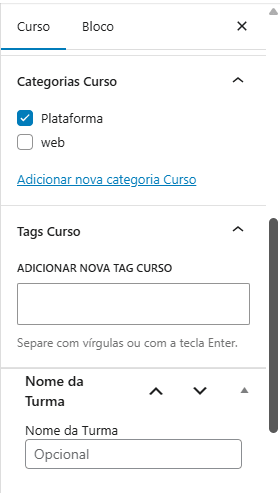
Categorias e tags ajudam a organizar e filtrar cursos, mas exigem padronização — sem controle, a lista de tags tende a crescer descontroladamente.
Existe também o campo Nome da Turma, usado internamente como referência para integração com o SAP.
⚠️ Atenção técnica: o valor do campo Nome da Turma — e não o título do curso — é o que efetivamente é enviado ao SAP. Um preenchimento inconsistente aqui pode gerar divergência entre o que aparece na plataforma e o que é registrado no SAP.
Carga horária
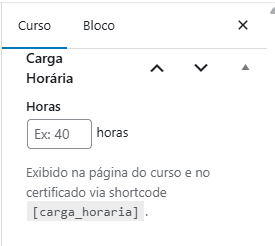
A carga horária é um campo de configuração do curso, também utilizado nos certificados. Deve refletir o tempo total necessário para consumir o conteúdo (aula, exercícios, material de apoio e avaliação) — não apenas o tempo do vídeo ou da prova.
Limites para upload de arquivos e vídeos
Sobre a reprodução (streaming) de vídeo: não há limite de bitrate, pois o streaming ocorre via nuvem — não depende dos servidores internos de processamento.
Especificação sugerida para envio de vídeo
| Configuração técnica | Opção A: Padrão Acessível (Recomendado) | Opção B: Alta Definição (Premium) |
|---|---|---|
| Foco de uso | Aulas em slides, leituras, foco em economia de dados | Detalhes minuciosos (códigos, designs, planilhas) |
| Resolução | 1280 × 720 (HD) | 1920 × 1080 (Full HD) |
| Proporção da tela | 16:9 (Widescreen) | 16:9 (Widescreen) |
| Formato do arquivo | .MP4 (obrigatório) | .MP4 (obrigatório) |
| Codec de vídeo | H.264 / AVC | H.264 / AVC |
| Taxa de quadros (FPS) | 24 ou 30 fps | 30 fps |
| Bitrate de vídeo | 1,5 Mbps (slides) a 2,5 Mbps (câmera) | 4,0 Mbps (slides) a 5,5 Mbps (câmera) |
| Codec de áudio | AAC (estéreo) | AAC (estéreo) |
| Bitrate de áudio | 128 kbps | 192 kbps |
| Consumo de internet | Baixo (bom para redes móveis 3G/4G) | Moderado a alto (exige Wi-Fi estável) |
Recomendação: use a Opção A como padrão para a maioria dos cursos — ela garante boa experiência em conexões móveis. Reserve a Opção B para conteúdo onde a nitidez de detalhe realmente importa (ex.: demonstração de planilha ou código na tela).
Resultado esperado
Ao final da leitura deste artigo, o instrutor/fornecedor deverá ser capaz de:
- criar um curso e preencher título, descrição e conteúdo pelo editor de blocos;
- diferenciar imagem destacada de imagem de capa;
- posicionar elementos visuais na Capa considerando corte, obstrução pelo card e sobreposição de texto da página;
- identificar os status de publicação disponíveis e usar Rascunho corretamente durante a produção;
- entender a função do slug, do campo Instrutor e do campo Nome da Turma;
- preencher a carga horária de forma consistente;
- reconhecer os limites práticos de upload de vídeo.
Veja também
- Visão Geral da Criação de Cursos
- Estrutura do Curso — Seções, Lições e Tópicos
- Testes e Quizzes — Construção e Configuração
- Certificados
- Publicando e Fluxo de Revisão
Última atualização: [03/09/2026]