03 - Estrutura do Curso — Seções, Lições e Tópicos
Instrutor Fornecedor
🔑 Quem pode acessar: Credenciadas parceiras e equipe interna com permissão de criação de conteúdo 📍 Onde encontrar: Área do Fornecedor → Cursos → abrir um curso → Construtor
Objetivo
Este artigo explica como montar a estrutura interna de um curso no Construtor (Course Builder): a lógica de seções, lições e tópicos, os dois modos de progressão, e as configurações disponíveis em lições e tópicos.
Pré-requisitos
- Ter perfil de credenciada ou de equipe interna com acesso à Área do Fornecedor.
- Ter criado o curso e preenchido as configurações iniciais — ver Criando um Curso — Configurações Iniciais.
- Recomendado: ter lido Visão Geral da Criação de Cursos, que explica a hierarquia Curso → Seção → Lição → Tópico.
O Construtor do Curso
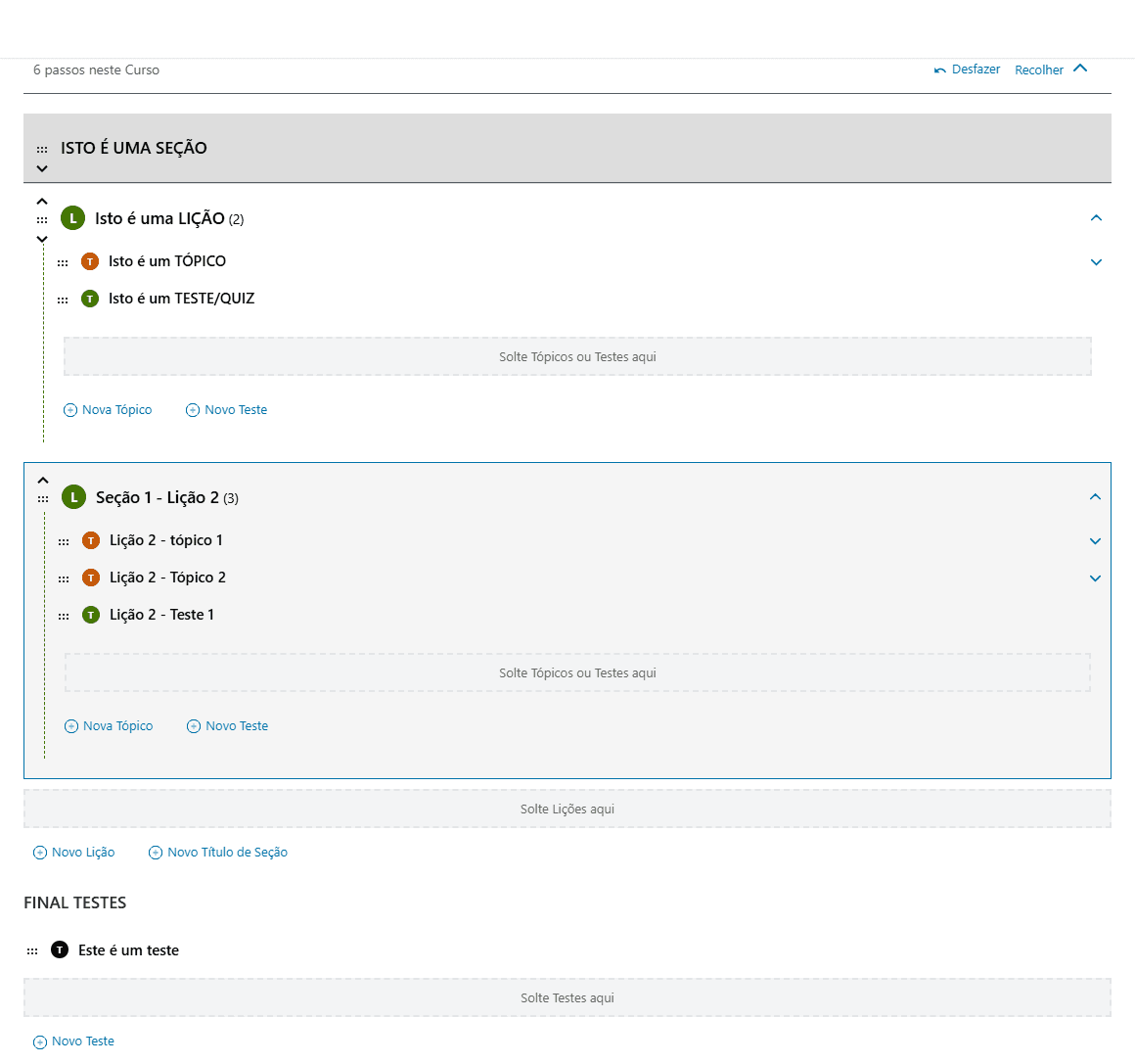
É dentro do Construtor que a estrutura do curso é efetivamente montada. Um curso vazio mostra "0 passos neste Curso" e dois botões: + Novo Lição e + Novo Título de Seção — ou seja, a Seção é opcional: uma Lição pode existir direto na raiz do curso, sem estar dentro de uma Seção.
A estrutura de aninhamento é:
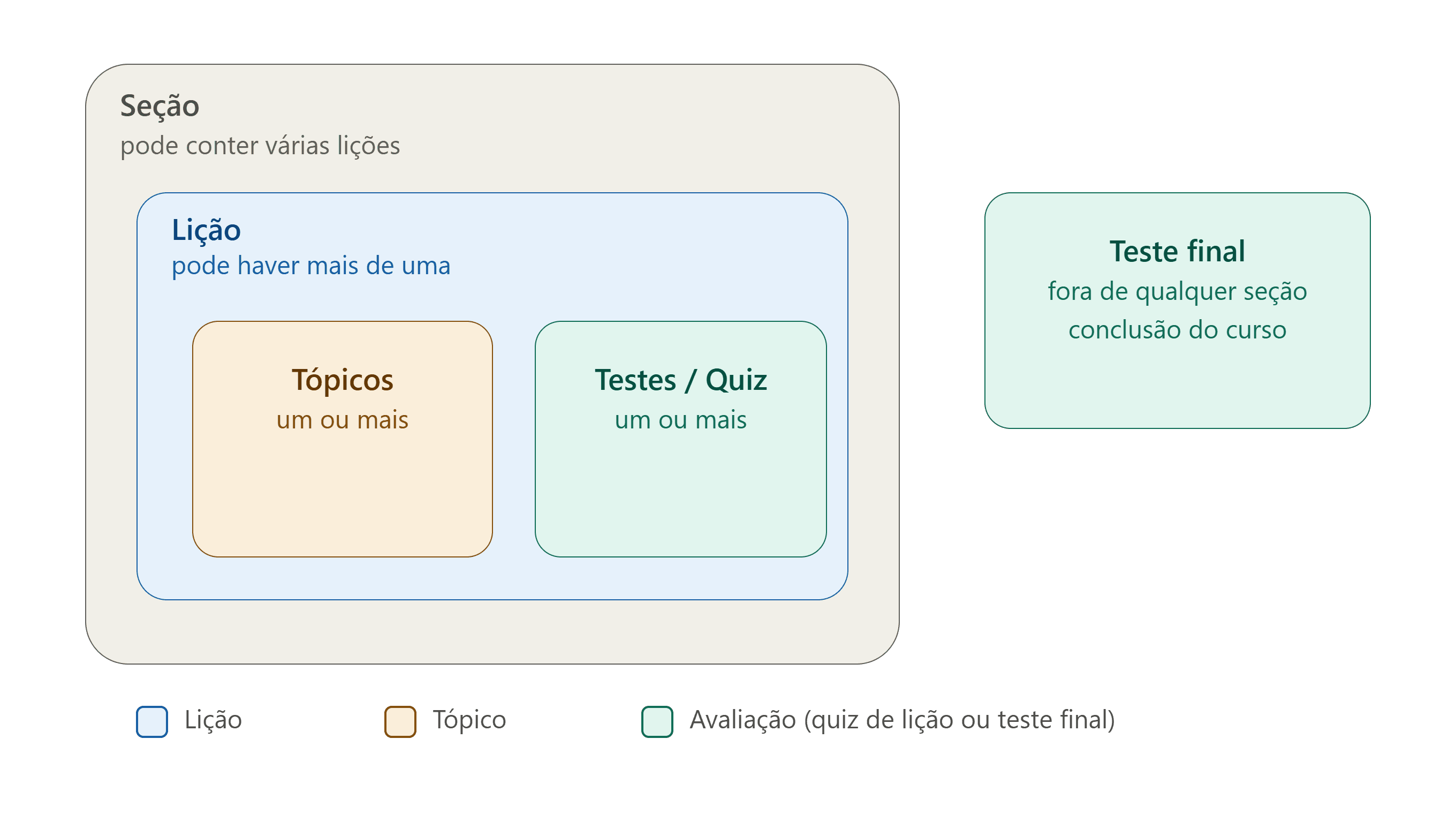
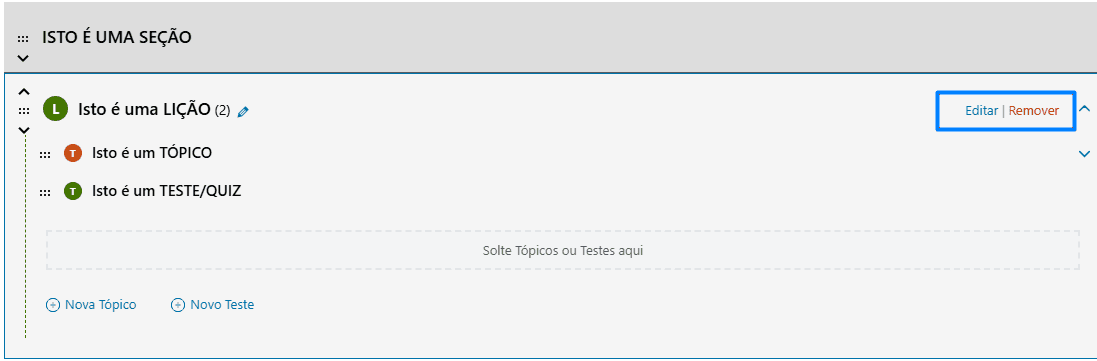
Cada item tem um ícone e uma cor de identificação (Lição = "L", Tópico = "T" laranja, Teste = "T" verde/preto) e vem com Editar / Remover ao passar o mouse, além de uma alça de arrastar (⠿) para reordenar.
Existe ainda uma zona separada, fora de qualquer Seção, chamada "FINAL TESTES" — é ali que entra o teste conclusivo do curso, com seu próprio botão + Novo Teste.
Lembrando o que já vimos na Visão Geral: Lições e Tópicos são itens de biblioteca — eles não pertencem a um único curso, são vinculados a partir dela. Isso significa que um mesmo tópico pode, em tese, ser reaproveitado em mais de um curso. Uma confirmação visual disso: ao editar uma Lição ou Tópico individualmente, o painel lateral mostra um bloco "Conteúdo associado" (a árvore do curso ao qual está vinculado no momento) e um "Alternador de Curso" — um seletor que sugere ser possível associar o mesmo item a outro curso.
Boa prática: monte primeiro toda a estrutura do curso — todas as seções, lições e tópicos, ainda vazios — e só depois volte para preencher o conteúdo de cada um. Isso evita retrabalho de reorganização depois que o conteúdo já está inserido.
⚠️ Atenção: itens criados mas não salvos ficam "soltos" no sistema e não aparecem vinculados ao curso. Sempre salve logo após criar um tópico, lição, pergunta ou teste.
Cada lição pode conter um Quiz próprio, permitindo avaliações intermediárias ao longo do curso — úteis para checar a compreensão do conteúdo sem necessariamente impactar a nota final. É possível, por exemplo, tornar esses quizzes obrigatórios para avançar (na progressão linear) sem que a nota deles conte para a aprovação final, que fica associada apenas ao teste conclusivo do curso (a zona "FINAL TESTES").
Progressão do curso
| Modo | Comportamento |
|---|---|
| Livre | O aluno pode navegar pelo curso na ordem que quiser |
| Linear | O aluno é obrigado a concluir cada etapa (tópicos e avaliações da lição) antes de avançar para a próxima |
⚠️ Cuidado com a hierarquia: evite fazer ajustes pontuais fora do nível correto (curso, lição, tópico, teste). Configurações herdadas de um nível para outro podem gerar inconsistência e dificultar a manutenção do curso no futuro.
Configurando Lições e Tópicos
Lições e tópicos usam o mesmo editor de blocos do curso para o conteúdo principal, e cada um tem duas abas próprias na tela de edição: Página Lição/Tópico (o conteúdo) e Configurações (tudo o que segue abaixo). Para acessar este editor, basta posicionar o mouse encima da lição ou tópico que deseja editar e clicar no botão "Editar". Observação: Ao clicar em editar a página será carregada por cima da configuração de curso. Uma boa prática que facilita esta edição é abrir em uma nova aba/guia, clicando com o botão direito, ou apenas pressionar a tecla CTRL ao clicar em EDITAR.
Materiais
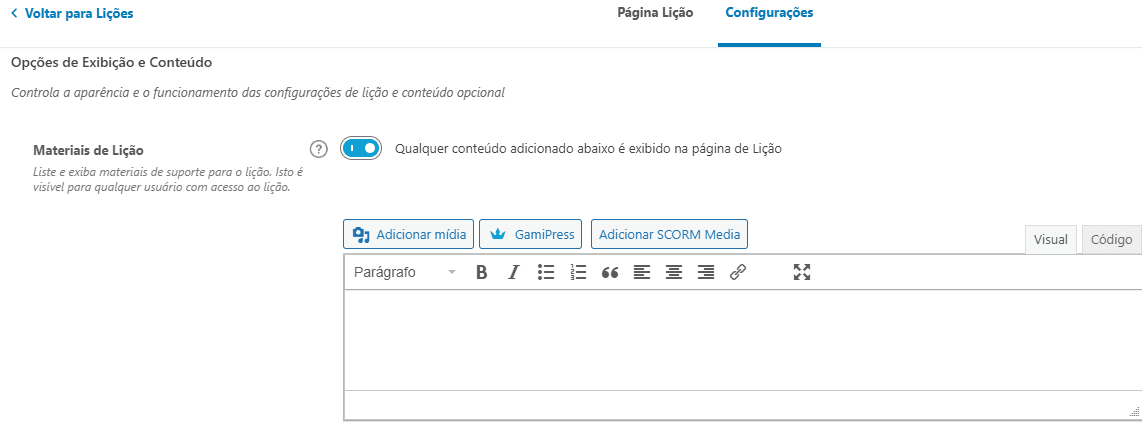
Dentro de Configurações existe a opção "Materiais de Lição/Tópico": ao ativar, um editor de texto adicional aparece, com sua própria barra de formatação (negrito, itálico, listas, citação, alinhamento, link) e botões para Adicionar mídia, GamiPress e Adicionar SCORM Media, além da alternância Visual/Código. Não é um editor "limitado" — é um editor de texto clássico (diferente do editor de blocos usado no conteúdo principal da lição/tópico).
⚠️ Atenção: ao inserir um normativo em PDF dentro do curso, o conteúdo fica estático — se o normativo original for atualizado, o PDF inserido no curso não é atualizado automaticamente, podendo ficar defasado. Para normativos que mudam com frequência, considere linkar para a fonte oficial em vez de anexar o arquivo.
Progressão em vídeo
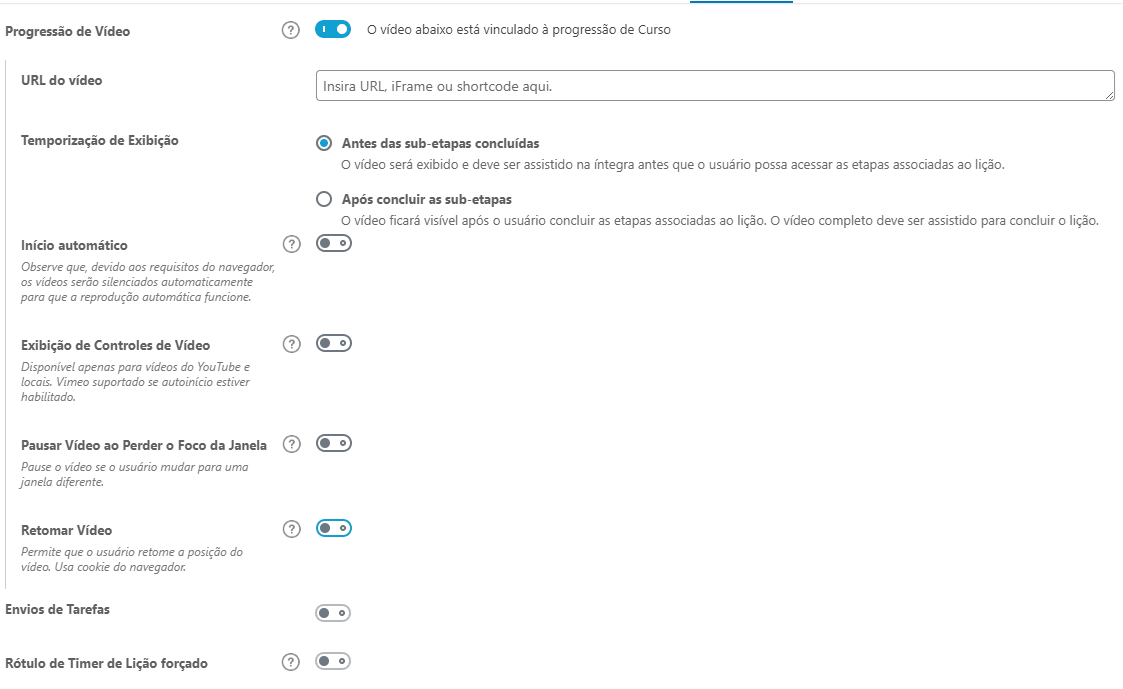
Permite anexar um vídeo (por URL, iframe ou shortcode) vinculado à progressão do curso. Campos e opções:
| Campo | Descrição |
|---|---|
| URL do vídeo | Aceita URL, iFrame ou shortcode |
| Temporização de Exibição | Antes das sub-etapas concluídas — vídeo aparece primeiro e deve ser assistido por completo antes de liberar o restante do conteúdo · Após concluir as sub-etapas — vídeo só fica visível depois que o restante do conteúdo é concluído, e precisa ser assistido por completo para concluir o item |
| Início automático | Vídeo inicia automaticamente ao carregar a página (nesse caso, o vídeo é silenciado automaticamente — exigência dos navegadores) |
| Exibição de Controles de Vídeo | Permite pausar/avançar/retroceder — disponível apenas para vídeos do YouTube e locais; no Vimeo, exige que o início automático esteja habilitado |
| Pausar Vídeo ao Perder o Foco da Janela | Pausa automaticamente se o aluno mudar de aba/janela |
| Retomar Vídeo | Volta de onde parou — funciona por cookie do navegador (se o aluno limpar os cookies ou mudar de dispositivo, perde a posição salva) |
Nota: o padrão de "Temporização de Exibição" vem diferente por nível — em Tópico, o padrão observado foi "Após concluir as sub-etapas"; em Lição, "Antes das sub-etapas concluídas". Confirme a opção desejada em cada item, não assuma o padrão.
Só é possível ter um único vídeo configurado nesse recurso por lição/tópico. Para múltiplos vídeos, insira-os como blocos de mídia comuns dentro do conteúdo.
Envio de tarefas (upload de arquivo pelo aluno)
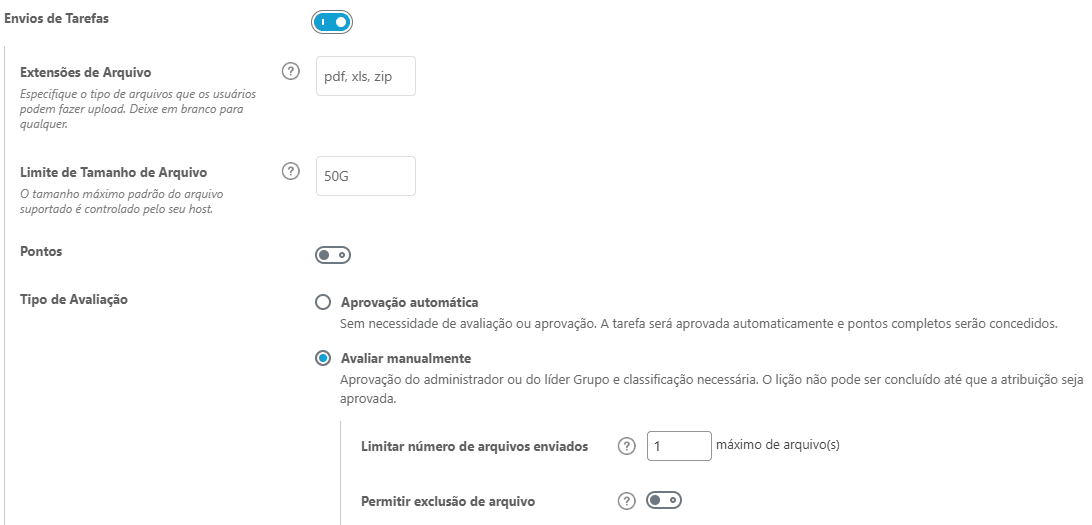
Permite pedir que o aluno envie um arquivo (PDF, XLS, ZIP, imagem etc.) para avaliação. Campos disponíveis:
| Campo | Descrição |
|---|---|
| Extensões de arquivo | Define quais tipos de arquivo são aceitos no envio |
| Limite de tamanho de arquivo | Define o tamanho máximo do arquivo enviado |
| Pontos | Define a pontuação atribuída pelo envio da tarefa |
| Tipos de avaliação | Aprovação automática (qualquer envio é aceito) ou avaliação manual (um instrutor avalia e aprova manualmente, atribuindo nota) |
Tempo mínimo obrigatório na lição/tópico
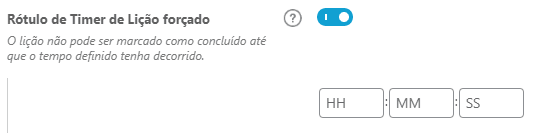
Permite forçar um tempo mínimo antes que o botão "Marcar como concluído" seja habilitado — útil para impedir que o aluno avance o vídeo até o final apenas para marcar a conclusão sem realmente assistir.
Esse campo vem desativado por padrão.
Lição de amostra (preview público)
Permite tornar uma lição específica visível publicamente, mesmo sem matrícula — modelo comum em plataformas de venda de cursos (ex.: permitir ver as duas primeiras aulas antes de comprar).
Esse recurso provavelmente não se aplica ao contexto da Caixa — mantenha desativado a menos que haja uma necessidade específica de divulgação externa de um curso.
Cronograma de lançamento da lição
Permite programar quando uma lição fica disponível:
- Imediatamente após a publicação do curso.
- Com base na data de inscrição do aluno (ex.: liberar 2 dias após a matrícula).
- Em data e horário específicos (ex.: liberar apenas no dia 21/08).
Enquanto a lição não está disponível, ela aparece na estrutura do curso com um ícone de cadeado indicando a data de liberação.
Aula externa (presencial ou virtual) — em Lições e Tópicos
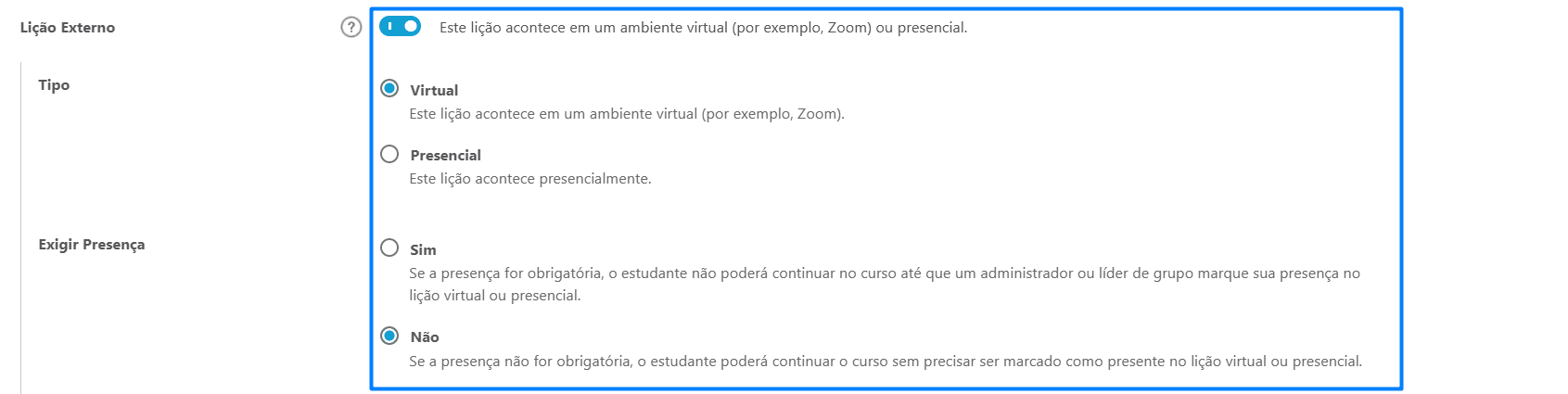
Esse recurso existe tanto em Lição quanto em Tópico — configura o item como acontecendo em um ambiente virtual (ex.: Zoom, Teams) ou presencial.
| Campo | Opções |
|---|---|
| Tipo | Virtual / Presencial |
| Exigir Presença | Sim — o estudante não avança até que um administrador ou líder de grupo marque sua presença · Não — o aluno segue sem precisar de marcação de presença |
Passo a passo para gerar uma reunião automática no Microsoft Teams:
- Ativar a opção "External Lesson" nas configurações de acesso do item.
- Definir o Tipo como Virtual.
- Configurar o Cronograma de Lançamento como Data específica e definir a data/hora.
- Salvar — a sala do Teams é gerada automaticamente a partir desses dados.
Enquanto o item não estiver configurado como "External Lesson", o painel de Teams exibe um aviso indicando os passos pendentes acima.
A integração com Teams também traz o relatório de tempo de permanência dos participantes na reunião, permitindo configurar um tempo mínimo de presença (ex.: 120 minutos) para considerar o aluno presente.
⚠️ Limitação conhecida: o controle de presença não calcula percentual de frequência em um conjunto de aulas (ex.: 80% de presença em 5 encontros). Hoje o sistema apenas verifica se o aluno esteve presente em todas as aulas marcadas como obrigatórias. Um pedido de customização futura para suportar percentual de presença já está registrado — até lá, planeje turmas com esse limite em mente.
Cursos mistos (Blended Learning)
O curso pode combinar, na mesma estrutura, lições/tópicos online (autoinstrucionais) com lições/tópicos externos presenciais ou virtuais (ver seção anterior). Não é um modo de curso separado — é resultado de misturar os dois tipos dentro da mesma sequência de seções.
Resultado esperado
Ao final da leitura deste artigo, o instrutor/fornecedor deverá ser capaz de:
- montar o esqueleto de um curso no Construtor, entendendo que Seção é opcional e reconhecendo a zona "FINAL TESTES";
- escolher entre progressão livre e linear de acordo com o objetivo do curso;
- configurar lições e tópicos (materiais, vídeo, envio de tarefas, tempo mínimo, lançamento programado);
- configurar uma aula externa/ao vivo (Lição ou Tópico) e gerar uma sala de Teams automaticamente;
- reconhecer a limitação do controle de presença;
- montar um curso misto combinando itens online e presenciais.
Veja também
- Criando um Curso — Configurações Iniciais
- Estrutura do Curso — Seções, Lições e Tópicos
- Biblioteca de Lições e Tópicos
- Configurações Gerais do Curso
- Certificados
- Publicando e Fluxo de Revisão
Última atualização: [03/09/2026]