03 - Pesquisar Seleções
Primeiros Passos
🔑 Quem pode acessar: Todos os usuários da plataforma
📍 Onde encontrar: Menu lateral → Seleções → Área de Pesquisa
Objetivo
Este artigo explica como pesquisar seleções disponíveis, usando os filtros da Área de Pesquisa.
Pré-requisitos
- Estar logado na plataforma.
Tela de pesquisa

| Elemento | Descrição |
|---|---|
| Pesquisar seleções | Campo de busca por código ou nome da função |
| Status | Filtra por situação da seleção (ex.: Todos os status) |
| Tipo de seleção | Filtra por tipo (ex.: Todos os tipos) |
| Pesquisar | Executa a busca com os filtros selecionados |
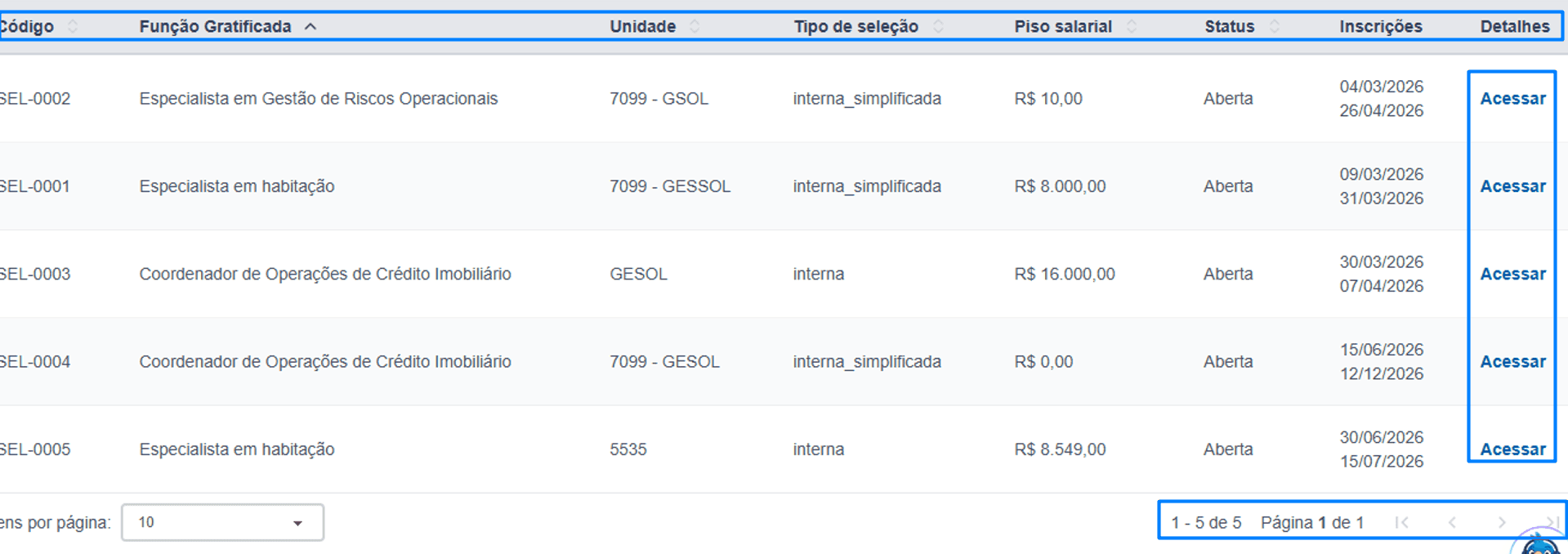
Tabela de resultados
| Coluna | Descrição |
|---|---|
| Código | Identificador da seleção (ex.: SEL-0001) |
| Função Gratificada | Nome da função associada à vaga |
| Unidade | Unidade demandante/de provimento |
| Tipo de seleção | Ex.: interna, interna_simplificada |
| Piso salarial | Valor do piso salarial da vaga |
| Status | Ex.: Aberta |
| Inscrições | Datas de abertura e encerramento das inscrições |
| Detalhes | Link Acessar, que abre o Detalhe de uma Seleção |
Resultado esperado
Ao final da leitura deste artigo, o usuário deverá ser capaz de:
- pesquisar seleções por código, nome da função, status ou tipo;
- acessar o detalhe de uma seleção específica a partir dos resultados.
Veja também
Última atualização: [31/07/2026]