7 - (ADM) - Subsistemas
1. Visão Geral
O módulo Subsistemas permite gerenciar os subsistemas do plano de carreiras da organização (ex.: Matriz, Rede). A partir desta tela, o administrador pode visualizar, buscar, cadastrar, editar e excluir subsistemas.
2. Tela Principal (Index)
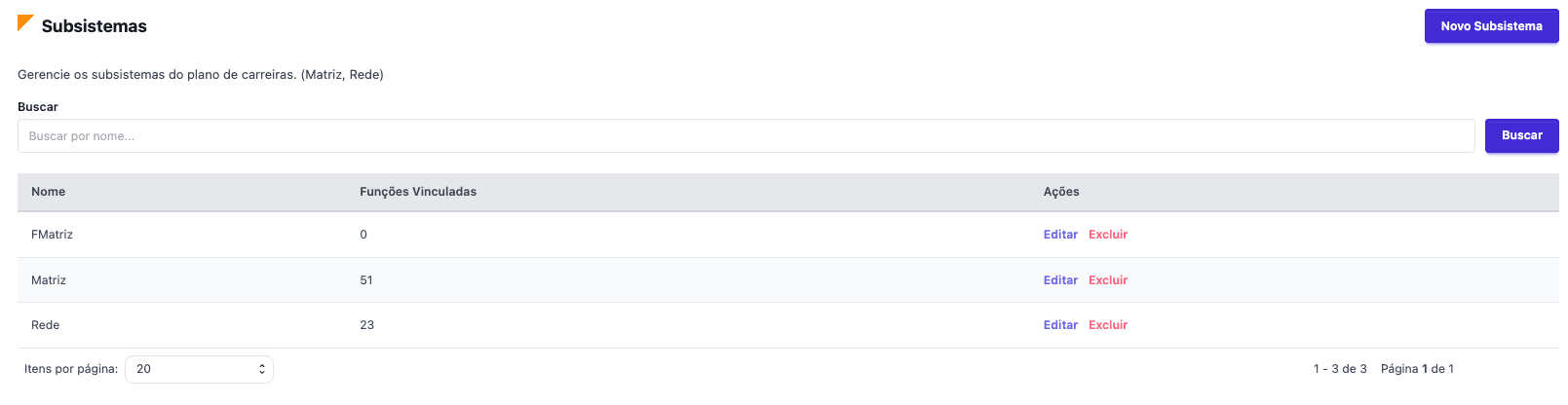
Ao acessar Carreiras > Subsistemas no menu lateral, o usuário é direcionado à tela principal.
Dados exibidos na listagem:
| Coluna | Descrição |
| Nome | Nome do subsistema cadastrado |
| Funções Vinculadas | Quantidade de funções associadas ao subsistema |
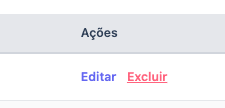
| Ações | Links de Editar (azul) e Excluir (vermelho) |
Informações de controle da listagem:
- Itens por página: seletor com opções 5, 10, 15, 20 (padrão), 50.
- Contador: exibe o total de registros e a página atual (ex.: "1 – 3 de 3 · Página 1 de 1").
- Botões de navegação.
3. Buscar Subsistema
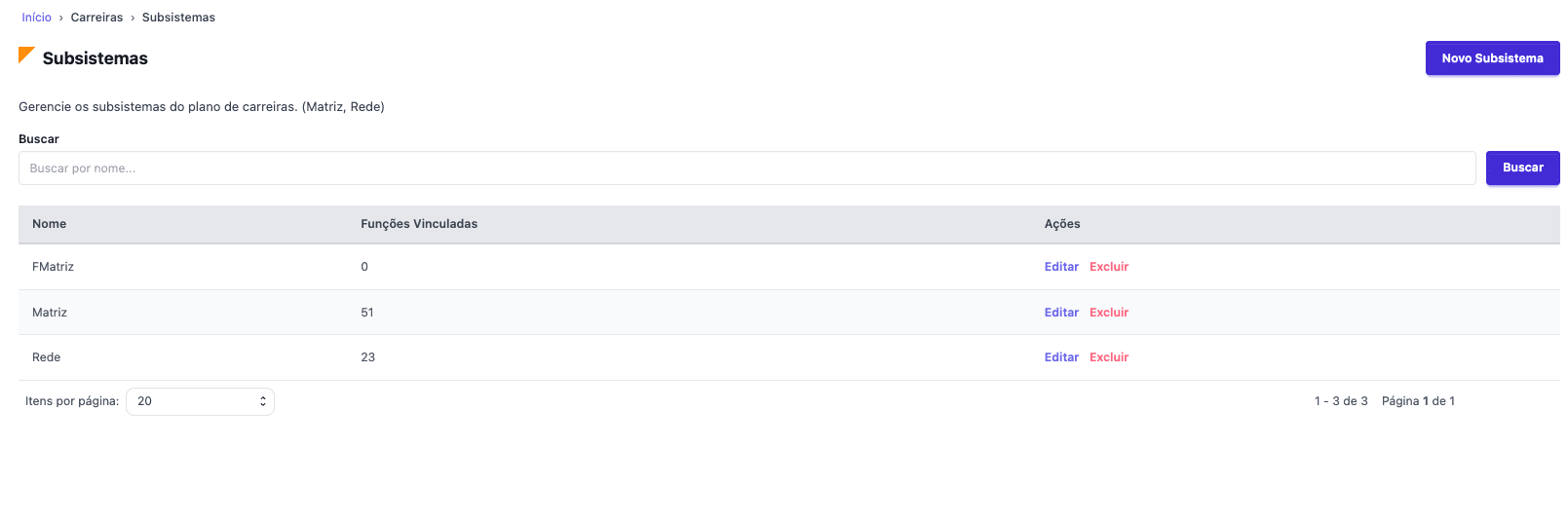
A área de busca fica logo abaixo do título da página.
Como utilizar:
- Localize o campo "Buscar por nome..." no topo da listagem.
- Digite o nome (ou parte do nome) do subsistema desejado.
- Clique no botão "Buscar" (roxo, à direita do campo).
- A tabela será atualizada exibindo apenas os registros que contenham o termo digitado.
Observação: A busca é realizada por correspondência parcial no nome. Para retornar à listagem completa, limpe o campo e clique em "Buscar" novamente.

4. Cadastrar Novo Subsistema

Para adicionar um novo subsistema ao sistema:
- Clique no botão "Novo Subsistema" (roxo, canto superior direito da tela).
- O sistema redireciona para a página "Novo Subsistema" (caminho: Início › Carreiras › Subsistemas › Novo).
- Preencha o campo obrigatório Nome com o nome do subsistema.
- Clique em "Criar" para salvar.
Validação do formulário:
- Caso o campo Nome seja deixado em branco e o botão "Criar" seja clicado, o sistema exibe a mensagem de erro em vermelho: "O campo nome é obrigatório."
- O formulário só é submetido após o preenchimento correto.
Mensagem de sucesso: Após a criação, o sistema redireciona automaticamente para a listagem e exibe a mensagem em verde: "Subsistema criado com sucesso."
5. Editar Subsistema
Para alterar o nome de um subsistema existente:
- Na listagem, localize o subsistema desejado.
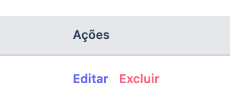
- Clique no link "Editar" (azul) na coluna Ações da linha correspondente.
- O sistema redireciona para a página "Editar Subsistema" (caminho: Início › Carreiras › Subsistemas › Editar).
- O campo Nome será exibido já preenchido com o valor atual do subsistema.
- Altere o conteúdo do campo conforme necessário.
- Clique em "Atualizar" para salvar as alterações.

6. Excluir Subsistema
Para remover um subsistema do sistema:
- Na listagem, localize o subsistema que deseja excluir.
- Clique no link "Excluir" (vermelho) na coluna Ações da linha correspondente.
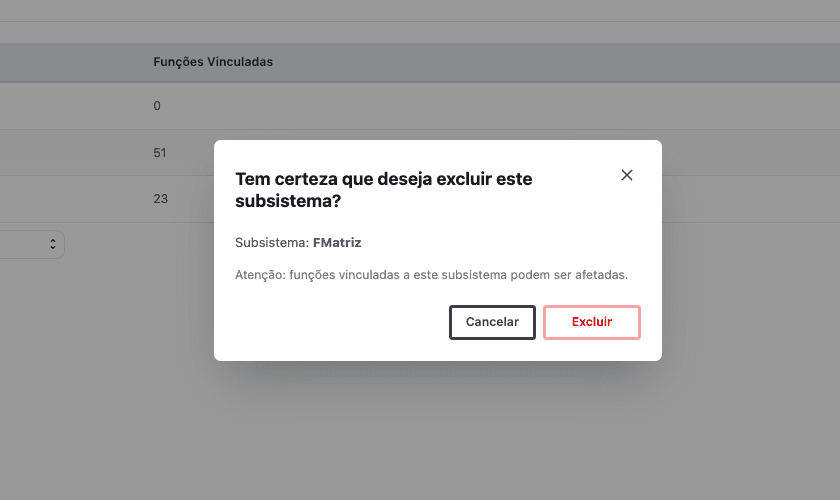
- Um modal de confirmação será exibido com as seguintes informações:
- Título: "Tem certeza que deseja excluir este subsistema?"
- Identificação: "Subsistema: [nome do subsistema]"
- Aviso: "Atenção: funções vinculadas a este subsistema podem ser afetadas."
- Para confirmar, clique em "Excluir" (botão com borda vermelha).
- Para cancelar, clique em "Cancelar" (botão escuro) ou no ícone ✕ no canto superior direito do modal.
⚠️ Atenção: A exclusão é permanente. Subsistemas que possuem funções vinculadas podem impactar o plano de carreiras. Recomenda-se verificar a coluna "Funções Vinculadas" antes de excluir.
Após a exclusão: O sistema fecha o modal, atualiza a listagem automaticamente e o registro deixa de aparecer na tabela.