8 - (ADM) - Relações
1. Visão Geral da Index (Tela Principal)
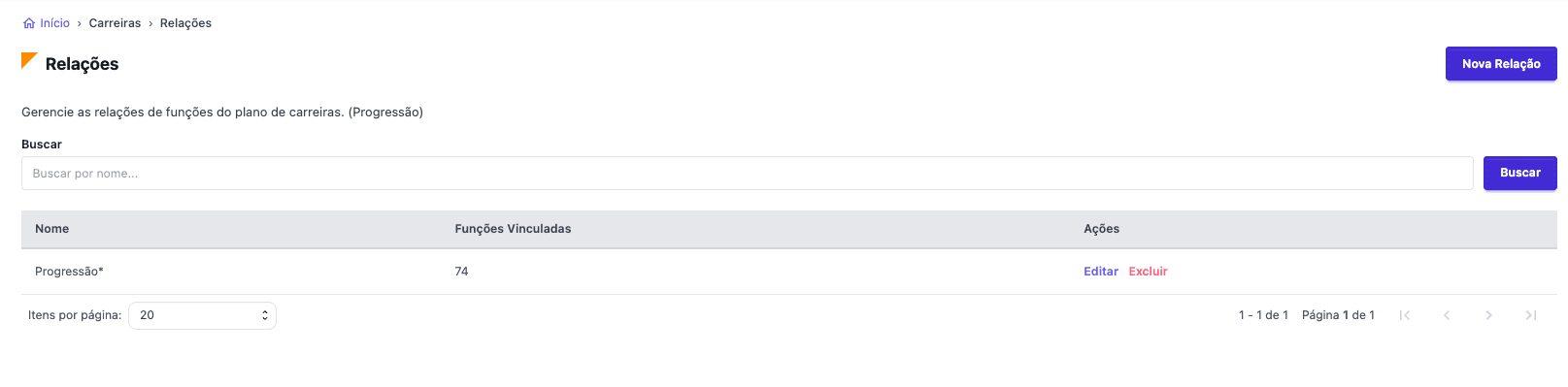
A página de Relações é acessada pelo menu lateral em Carreiras › Relações. Seu objetivo é gerenciar as relações de funções do plano de carreiras, com foco no tipo Progressão.
A tela é composta pelos seguintes elementos principais:
- Cabeçalho com breadcrumb: exibe o caminho de navegação Início › Carreiras › Relações, permitindo retornar facilmente a seções anteriores.
- Título da página: "Relações", acompanhado de um ícone laranja de identificação do módulo.
- Subtítulo descritivo: "Gerencie as relações de funções do plano de carreiras. (Progressão)" — informa ao usuário o contexto e a finalidade da página.
- Botão "Nova Relação": posicionado no canto superior direito, em destaque (roxo), permite criar uma nova relação.
- Campo de busca: logo abaixo da descrição, permite filtrar os registros existentes.
- Tabela de listagem: exibe os registros cadastrados com as colunas Nome, Funções Vinculadas e Ações.
- Paginação e controle de itens por página: localizados abaixo da tabela, permitem navegar entre páginas e escolher quantos itens exibir (5, 10, 15, 20 ou 50 por página). O contador exibe o total de registros e a página atual, como por exemplo "1 - 1 de 1 | Página 1 de 1".
A tabela apresenta, atualmente, a relação Progressão* com 74 funções vinculadas.
2. Campo de Busca
O campo de busca está situado logo abaixo da descrição da página, identificado pelo rótulo "Buscar".
Como usar:
- Clique no campo de texto com o placeholder "Buscar por nome...".
- Digite o nome (parcial ou completo) da relação que deseja encontrar.
- Clique no botão "Buscar" (roxo, à direita do campo) ou pressione Enter para executar a pesquisa.
- A tabela será atualizada exibindo apenas os registros que correspondem ao termo buscado.
O campo aceita qualquer texto livre e filtra os resultados com base no nome da relação cadastrada.
3. Ação de Editar
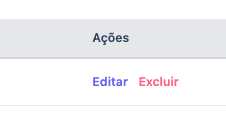
O botão "Editar" aparece na coluna "Ações" de cada linha da tabela, exibido em azul/roxo.
Como usar:
- Localize na tabela a relação que deseja modificar.
- Clique no link "Editar" correspondente à linha do registro.
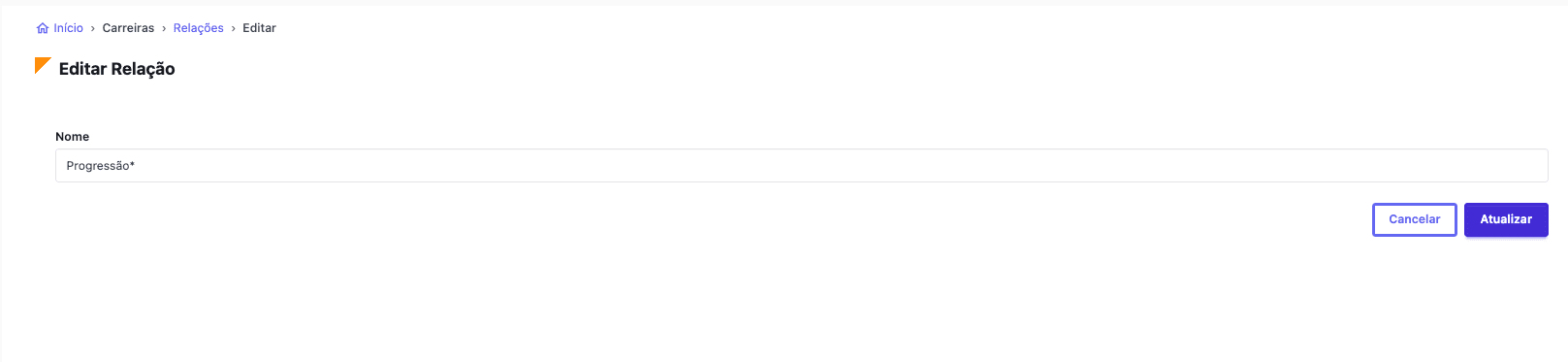
- O sistema redirecionará para a tela "Editar Relação" (Início › Carreiras › Relações › Editar).
- Na tela de edição, o campo "Nome" estará preenchido com o valor atual da relação.
- Altere o nome conforme necessário.
- Clique no botão "Atualizar" (roxo) para salvar as alterações, ou em "Cancelar" para descartar e voltar à listagem sem salvar.
Exemplo: Ao editar a relação "Progressão*", o campo Nome já aparece preenchido com "Progressão*", sendo possível corrigi-lo ou renomeá-lo.
4. Ação de Excluir
O botão "Excluir" também aparece na coluna "Ações" de cada linha, exibido em vermelho/laranja, logo ao lado do link "Editar".
Como usar:
- Localize na tabela a relação que deseja remover.
- Clique no botão "Excluir" correspondente à linha do registro.
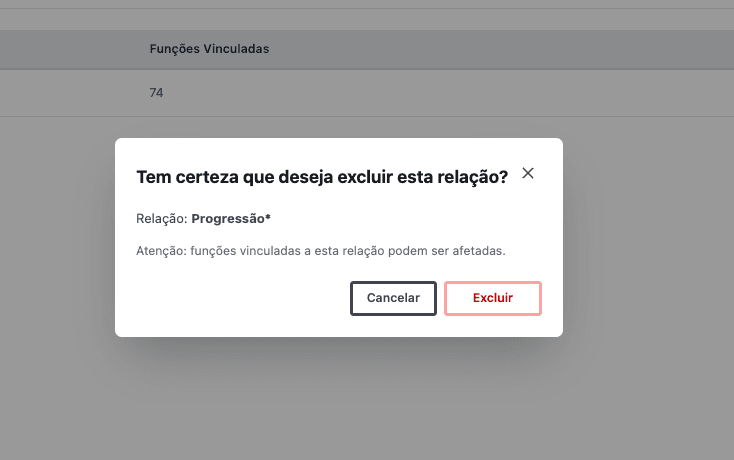
- Um modal de confirmação será exibido com a mensagem: "Tem certeza que deseja excluir esta relação?"
- O modal também apresenta um alerta de atenção: "Atenção: funções vinculadas a esta relação podem ser afetadas." — indicando que a exclusão pode ter impacto em outras partes do sistema.
- Para confirmar a exclusão, clique no botão "Excluir" dentro do modal. O sistema processará a exclusão e exibirá o estado "Excluindo…" enquanto finaliza a operação.
- Para cancelar sem excluir, clique em "Cancelar" ou no botão "Fechar" (X) do modal.
Atenção: A exclusão de uma relação é uma ação irreversível. Como o sistema adverte, todas as funções vinculadas àquela relação poderão ser afetadas.
5. Funcionalidade de Nova Classificação
O botão Editar (exibido em azul ao lado de cada registro na coluna "Ações") permite alterar o nome de uma classificação já existente.
Ao clicar em Editar, o usuário é redirecionado para a página Editar Classificação, acessível pelo caminho Início > Carreiras > Classificações > Editar. Nessa tela, é exibido:
- Um campo de texto Nome pré-preenchido com o nome atual da classificação.
- O botão Cancelar (branco com borda), que descarta qualquer alteração e retorna à listagem de classificações.
- O botão Atualizar (roxo/azul escuro), que salva as alterações realizadas no nome da classificação.
Para editar, basta modificar o texto no campo Nome e clicar em Atualizar.
