2 - (ADM) - Trilhas
Apresenta uma lista de trilhas já criadas e publicadas, organizadas em uma tabela com informações essenciais, além de oferecer ações para gerenciamento e criação de novas trilhas.
📌 Estrutura da Tela
- Guia de Filtros, ações em massa e campo de busca
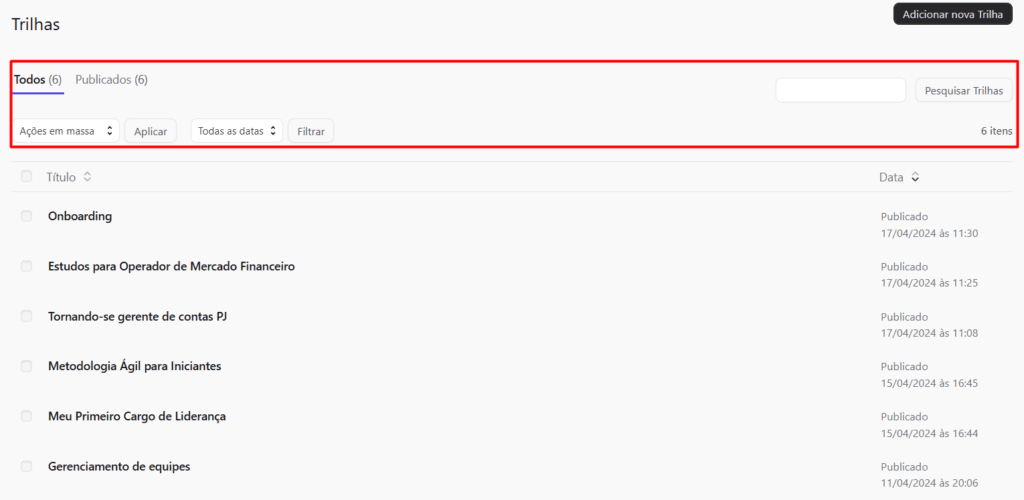
- Guia de Filtros: Todos e Publicados
- Ações em Massa: Permite que o usuário selecione múltiplas trilhas para aplicar ações coletivas.
- Botão "Aplicar" para confirmar a ação selecionada.
- Filtros: Um seletor suspenso para filtrar por data de criação/publicação da trilha.
- Um botão "Filtrar" para aplicar os critérios definidos.
- Campo de Pesquisa: Permite buscar trilhas específicas pelo nome ou palavra-chave.
- Botão "Pesquisar Trilhas" para iniciar a busca.
- Tabela de Trilhas:
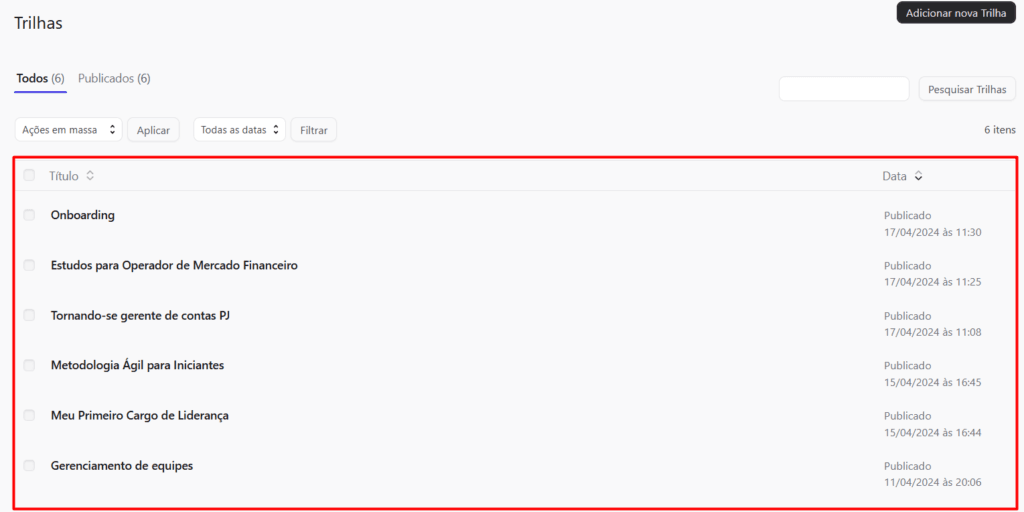
- Colunas disponíveis: Título e data.
- Cada trilha possui uma checkbox para seleção individual, útil para ações em massa.
- Os títulos das trilhas estão destacados e organizados em uma lista.
- Botão "Adicionar nova Trilha"
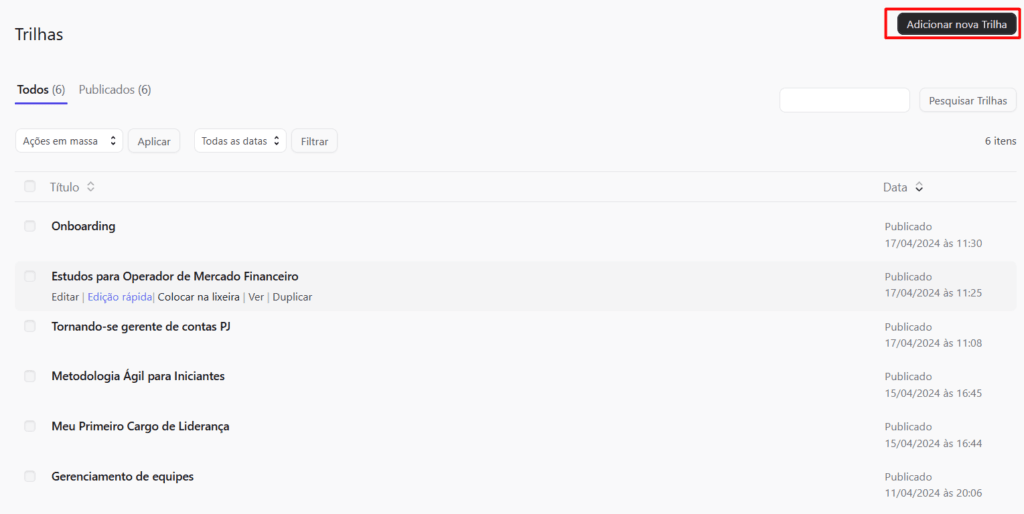
- Permite criar uma nova trilha de aprendizagem.
📌 Funções e Ações Disponíveis
✅Visualizar todas as trilhas cadastradas e seu status de publicação.
✅Filtrar trilhas por data de publicação.
✅Pesquisar uma trilha específica pelo nome.
✅Selecionar trilhas individualmente ou em massa para aplicar ações coletivas.
✅Adicionar uma nova trilha clicando no botão correspondente.
✅Gerenciar trilhas existentes, podendo editá-las ou removê-las (caso essas ações estejam disponíveis no sistema).
Essa interface é ideal para o gerenciamento eficiente de treinamentos e trilhas de aprendizado, proporcionando organização e controle sobre os conteúdos disponíveis.